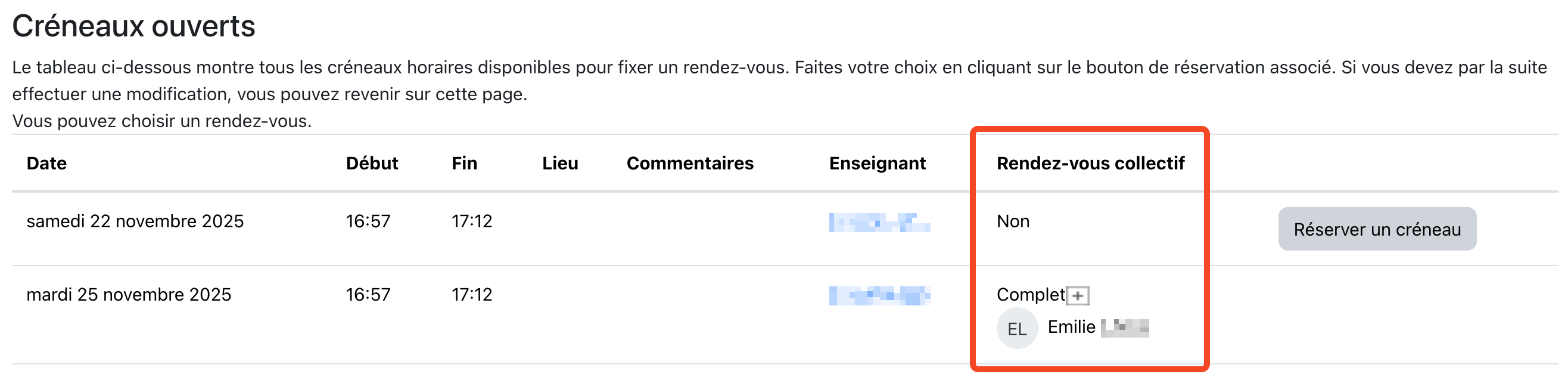
Astuce : Afficher les créneaux réservés et les noms des étudiant·es inscrit·es
Lorsqu'il a été réservé par un·e étudiant·e, un créneau est masqué pour les autres étudiant·es.
Dans certains cas et afin de permettre une auto-régulation des étudiant·es, il peut être intéressant de conserver l'affichage de ces créneaux, ainsi que les noms des personnes les ayant réservés, pour tou·tes les étudiant·es, même lorsqu'ils sont réservés. Pour faire cela, il s'agit d'aller modifier la permission "Viewfullslots" des étudiant·es dans l'activité Rendez-vous concernées.
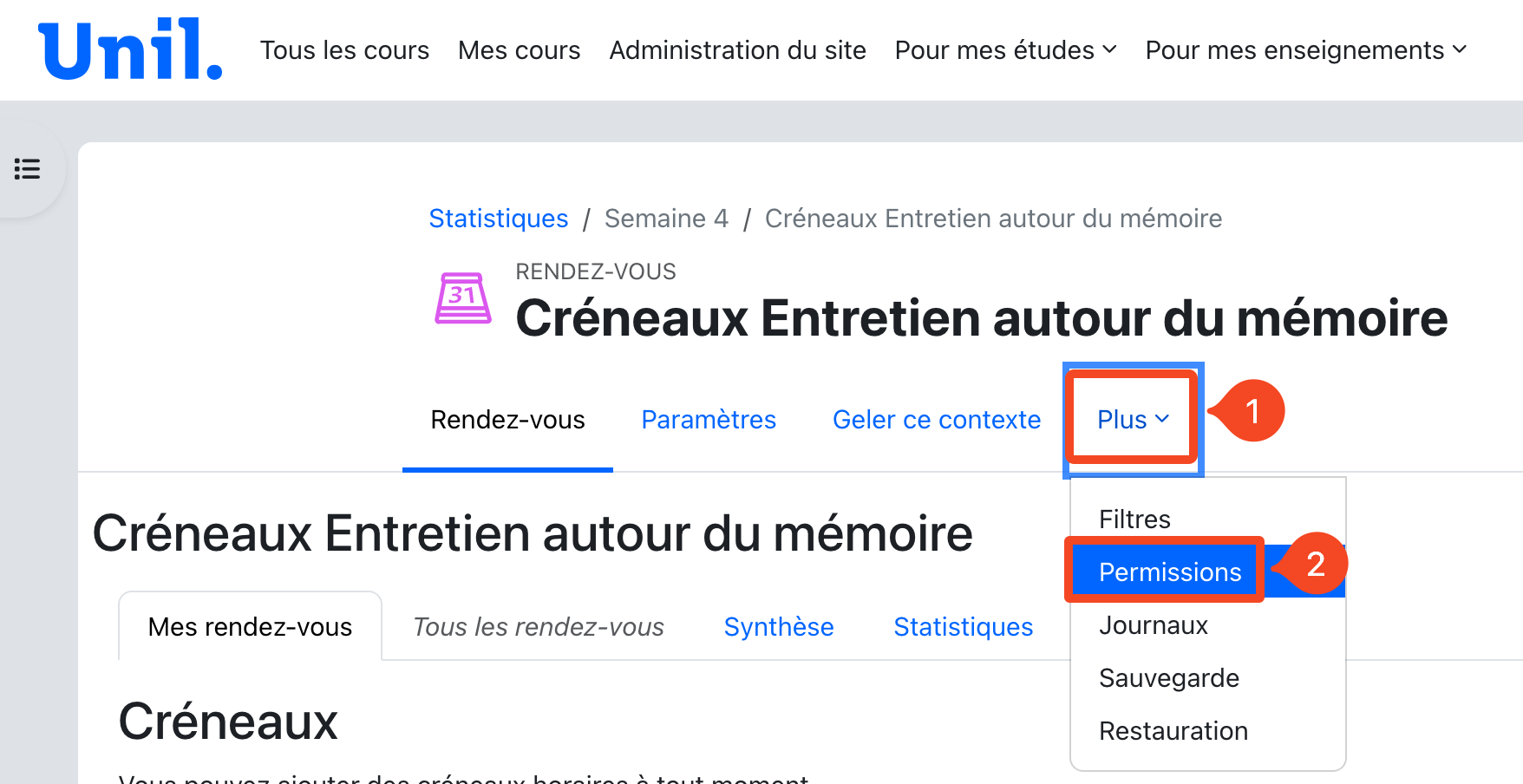
1- Accéder aux permissions de l'activité Rendez-vous
La première étape est d'accéder à la page d'édition des permissions de l'activité Rendez-vous. Cette page permet d'attribuer des dérogation spéciales dans les permissions accordées à certains rôle dans l'activité.
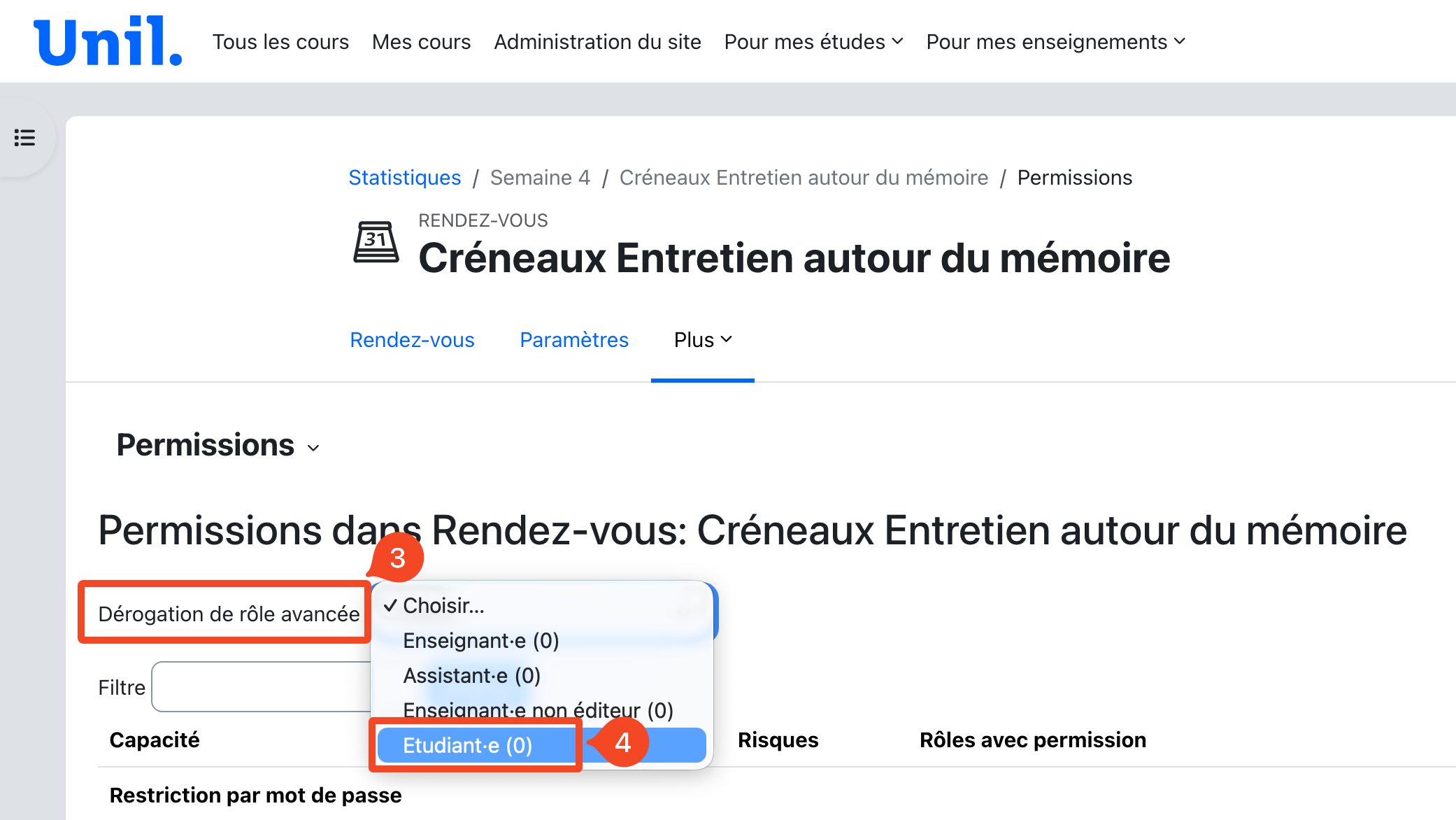
2- Sélectionner le rôle "Etudiant·e"
Ensuite, sélectionnez le rôle "Etudiant·e" dans la liste des dérogation de rôle avancée.
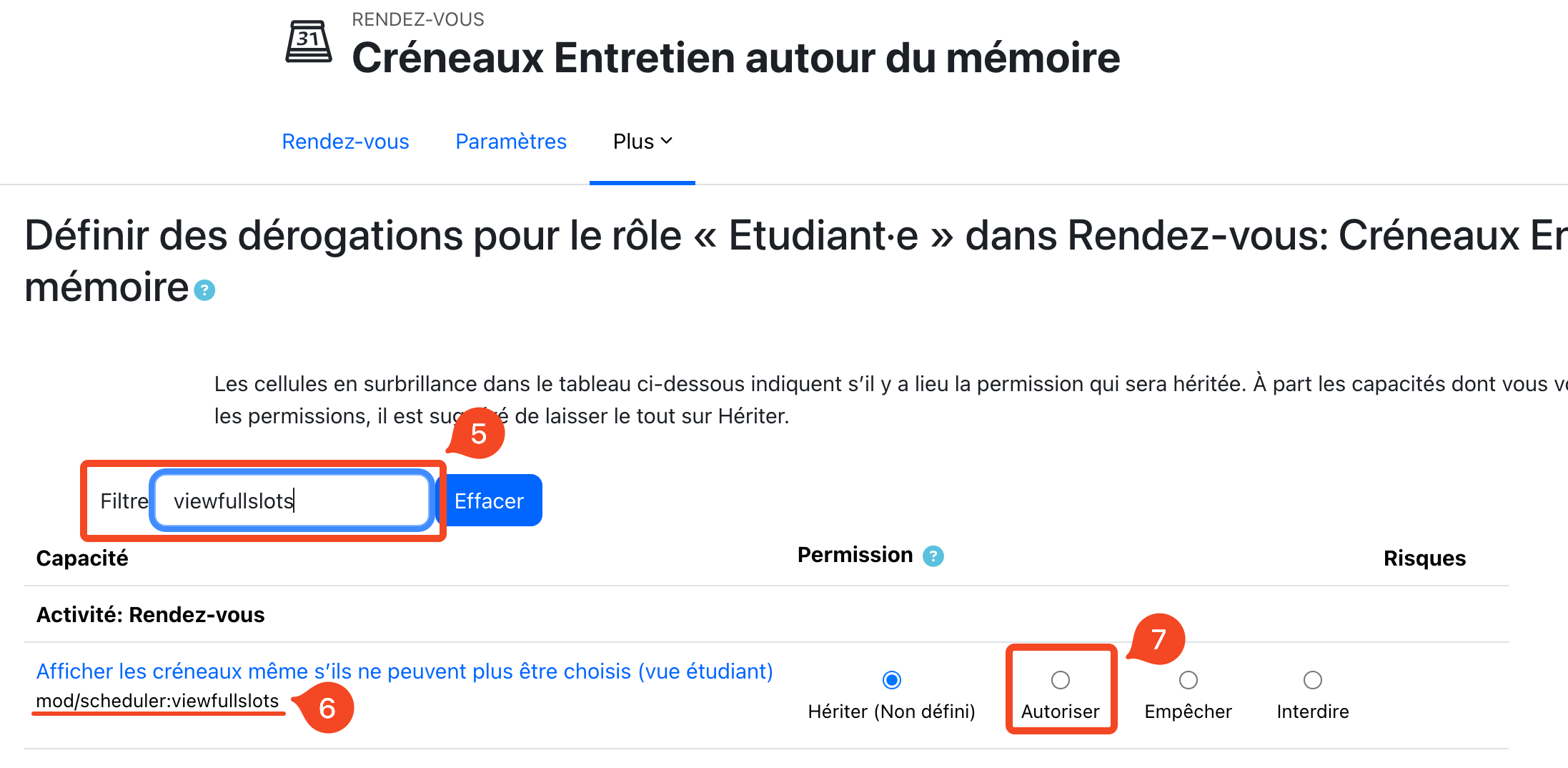
3- Chercher la permission "Viewfullslots" et l'autoriser
Ensuite, dans la barre de recherche, entrez le nom raccourci "viewfullslots". La liste de permissions se met automatiquement à jour.
Cherchez la ligne de permission qui correspond à "Afficher les créneaux même s'ils ne peuvent plus être choisis (vue étudiant)" avec le nom raccourci "mod/scheduler:viewfullslots".
En vous assurant de modifier la bonne permission, cliquez sur "Autoriser".
Finalement, enregistrez avec le bouton correspondant en bas de page.
Les étudiant·es peuvent désormais voir tous les créneaux de réservations, ainsi que les noms des personnes les ayant réservés.
Comment cela s'affiche chez l'étudiant·e
Sur l'activité Rendez-vous, l'étudiant·e voit alors l'ensemble des créneaux, ainsi que le nom des personnes inscrites dans la colonne "Rendez-vous collectif". Il ne pourra pas, pour autant, s'inscrire à une créneaux déjà plein.