
Mettre en place et utiliser le système de commentaire dans Rec·Unil
Rec·Unil dispose d'un système de commentaires qui permet aux spectateurs d'une vidéo de laisser des annotations en relation avec la vidéo. Les tutoriels ci-dessous vous indiquent comment activer le système de commentaires, ainsi que comment le retrouver sur le retrouver afin de déposer des annotations.
Ce système de commentaire peut être intéressant lors d'une activité de réalisation de vidéo par les étudiant·es pour leur laisser un feedback. Il peut également être utilisé pour organiser une activité de feedback par les pairs.
Activer le système de commentaires
Le système de commentaires peut être activé par défaut. Si ce n'est pas le cas vérifiez les paramètres suivants de votre vidéo.
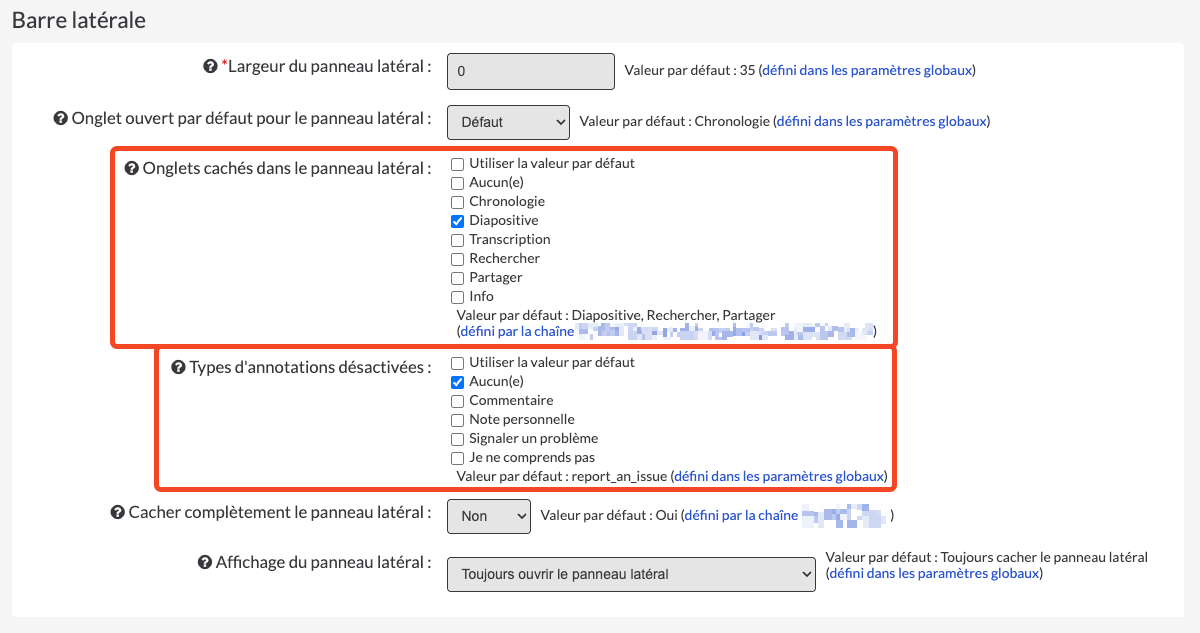
Commencez par vous rendre dans les paramètres de votre vidéo, puis dans l'onglet "Paramètres du lecteur".

Dans la section "Barre latérale", vérifiez que l'onglet "Chronologie" n'est pas coché dans le paramètre "Onglets cachés dans le panneau latéral". Vérifiez également le type d'annotation qui sont désactivés. vous pouvez cocher "aucun(e)" pour activer tous les types d'annotations/commentaires.
Enregistrez les modifications avec le bouton en bas de page.
Maintenant, rendez vous dans l'onglet "Communauté".

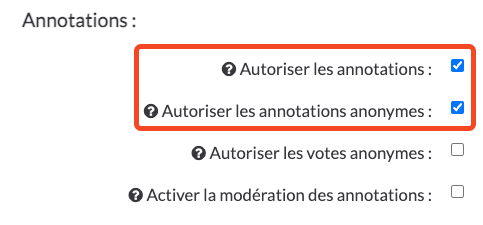
Puis, dans la section "Annotations", activez les paramètres "Autoriser les annotations" et "Autoriser les annotations anonymes" pour permettre aux étudiant·es de laisser des commentaires, même s'ils·elles ne sont pas connecté·es à leur compte sur Rec·Unil.
Finalement, enregistrez vos modifications avec le bouton en bas de page.
Utiliser le système de commentaires
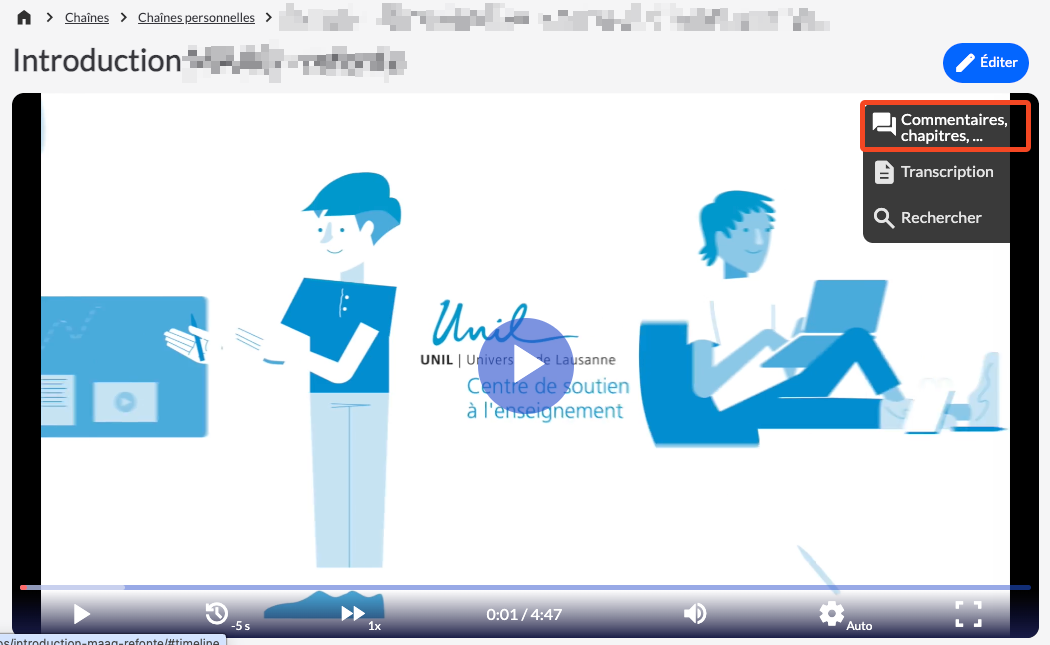
Lorsque vous êtes en train de visionner une vidéo avec le lecteur Rec·Unil, si la barre latérale n'est pas ouverte, trouvez l'icône de dialogue en haut à droite de la vidéo. En passant la souris dessus, le menu s'affiche. Cliquez sur "Commentaires, chapitres,...". La barre latérale s'ouvre sur le système de commentaires et de chapitrage.
Dans l'onglet "Chronologie" de cette barre latérale, trouvez et cliquez sur le bouton de commentaire en bas à droite de la barre. Choisissez le type d'annotation que vous souhaitez écrire.
Les "Commentaires" et les "Je ne comprends pas" sont des annotations publiques visibles par les autres spectateurs et le propriétaire de la vidéo. La "Note personnelle" est une annotation privée. Finalement, "Signaler un problème" permet d'indiquer un soucis dans la vidéo.
L'annotation est automatiquement associé au moment de la vidéo qui est en cours de visionnage. Vous pouvez modifier le code temporel si nécessaire.
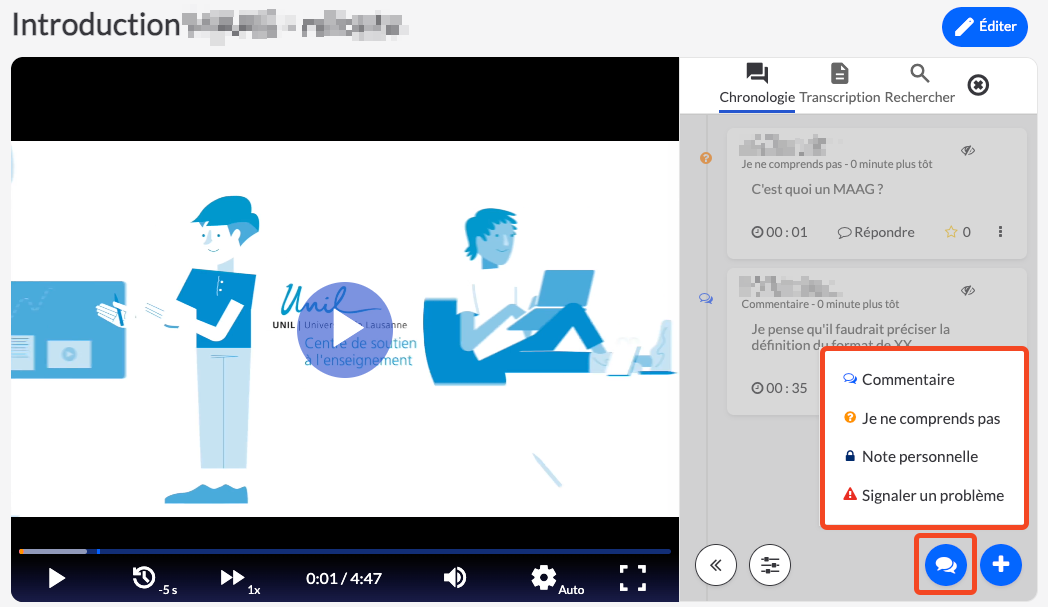
Entrez votre annotation et enregistrez là. Celle-ci apparait instantanément dans le fil de commentaires dans l'onglet "Chronologie".
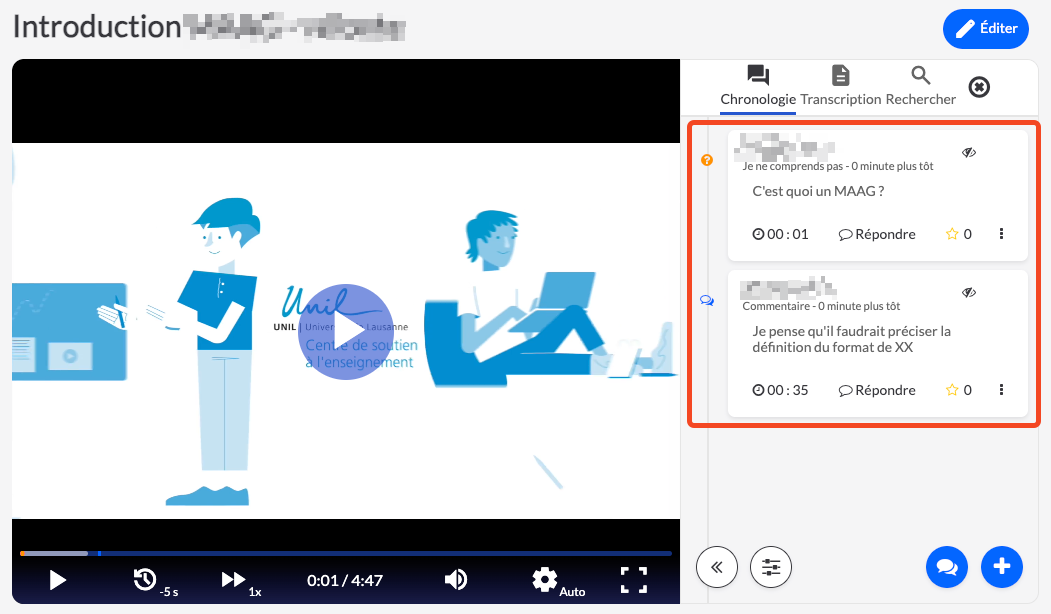
Il est possible pour l'auteur·trice de l'annotation ou d'autres personnes de répondre au commentaire, ainsi que de voter pour le commentaire sous forme d'étoile.