
Activation des sous-titres lors d'une diffusion en direct - Guide étudiant.e.s
Les sous-titres en direct permettent de transcrire automatiquement et en temps réel les paroles provenant d'une vidéo, d'une visioconférence ou d'une conversation, sans installer de logiciel supplémentaire.
1. Sur macOS
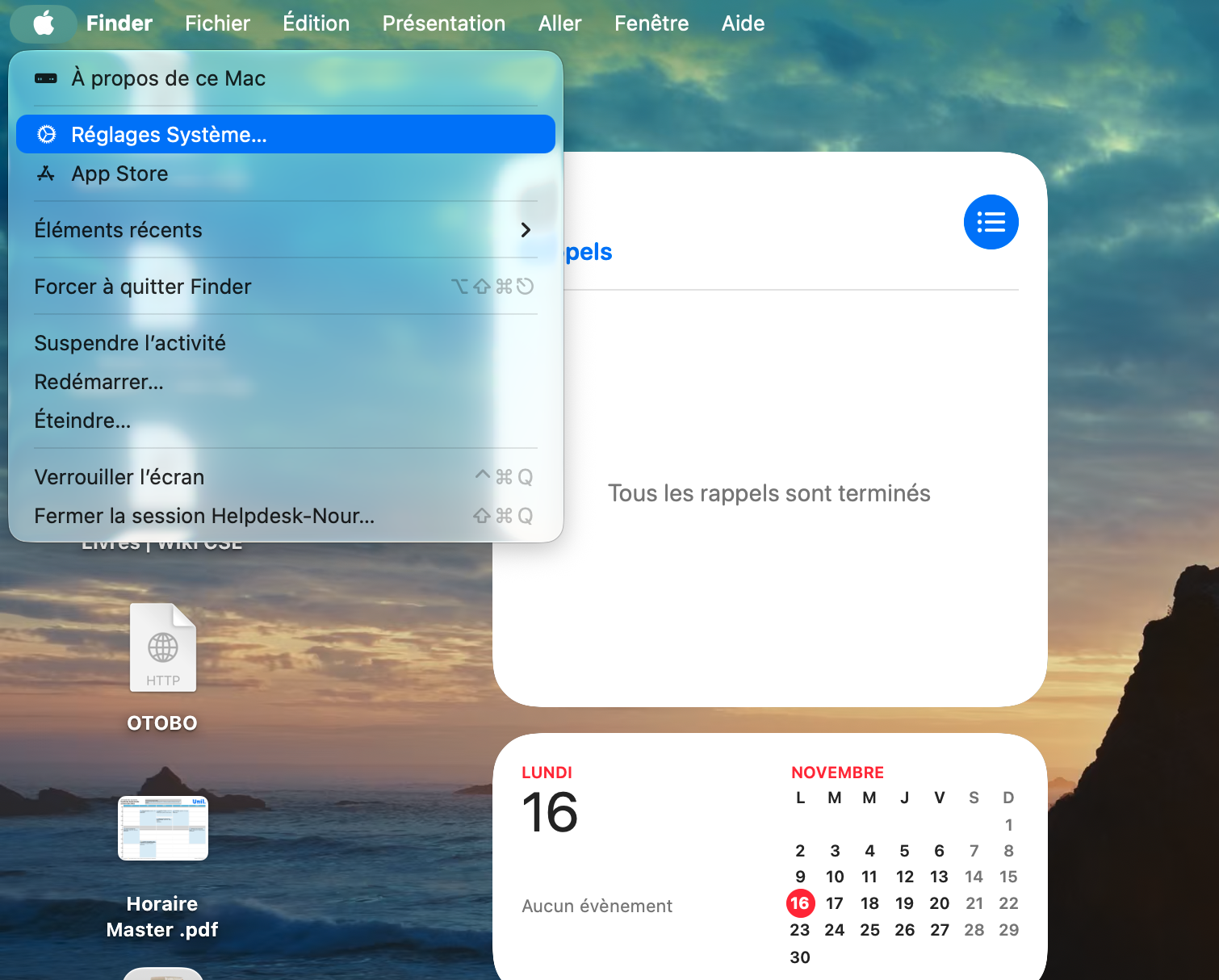
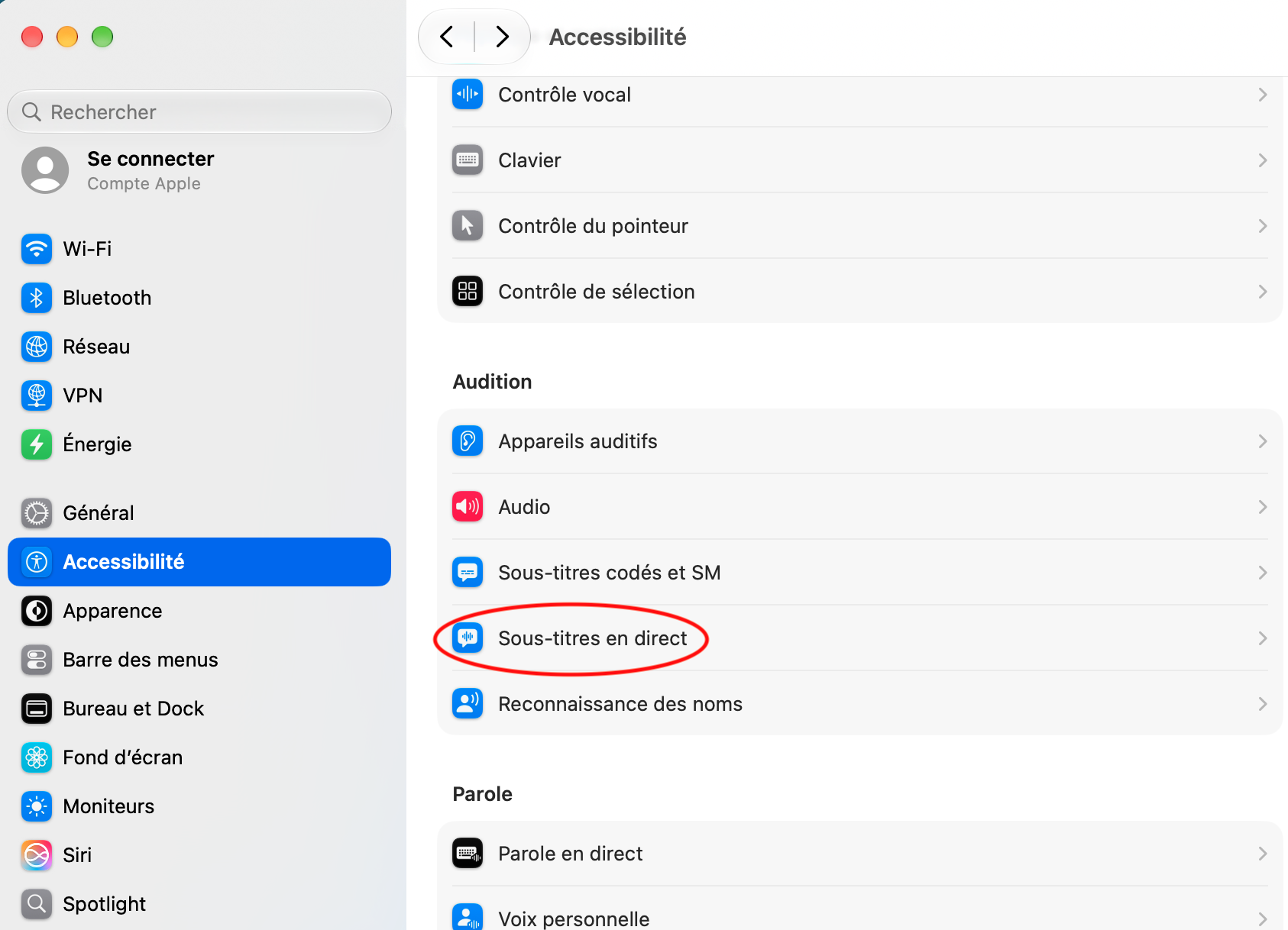
Sélectionner Accessibilité → Sous-titres en direct.
Activer l'option Sous-titres en direct.
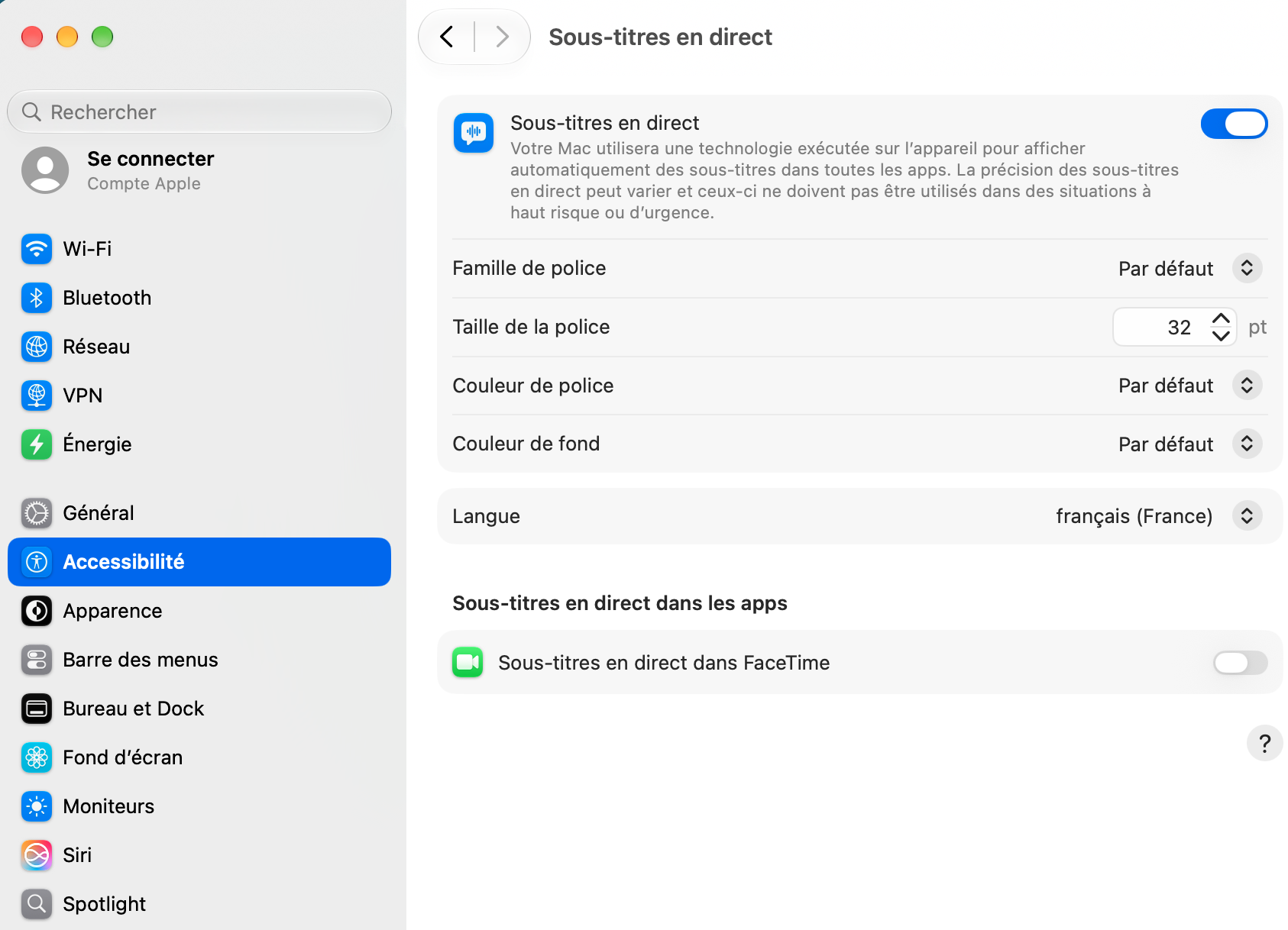
Choisir la langue de transcription (par exemple, Français – France).
Une fenêtre flottante affiche automatiquement les paroles détectées.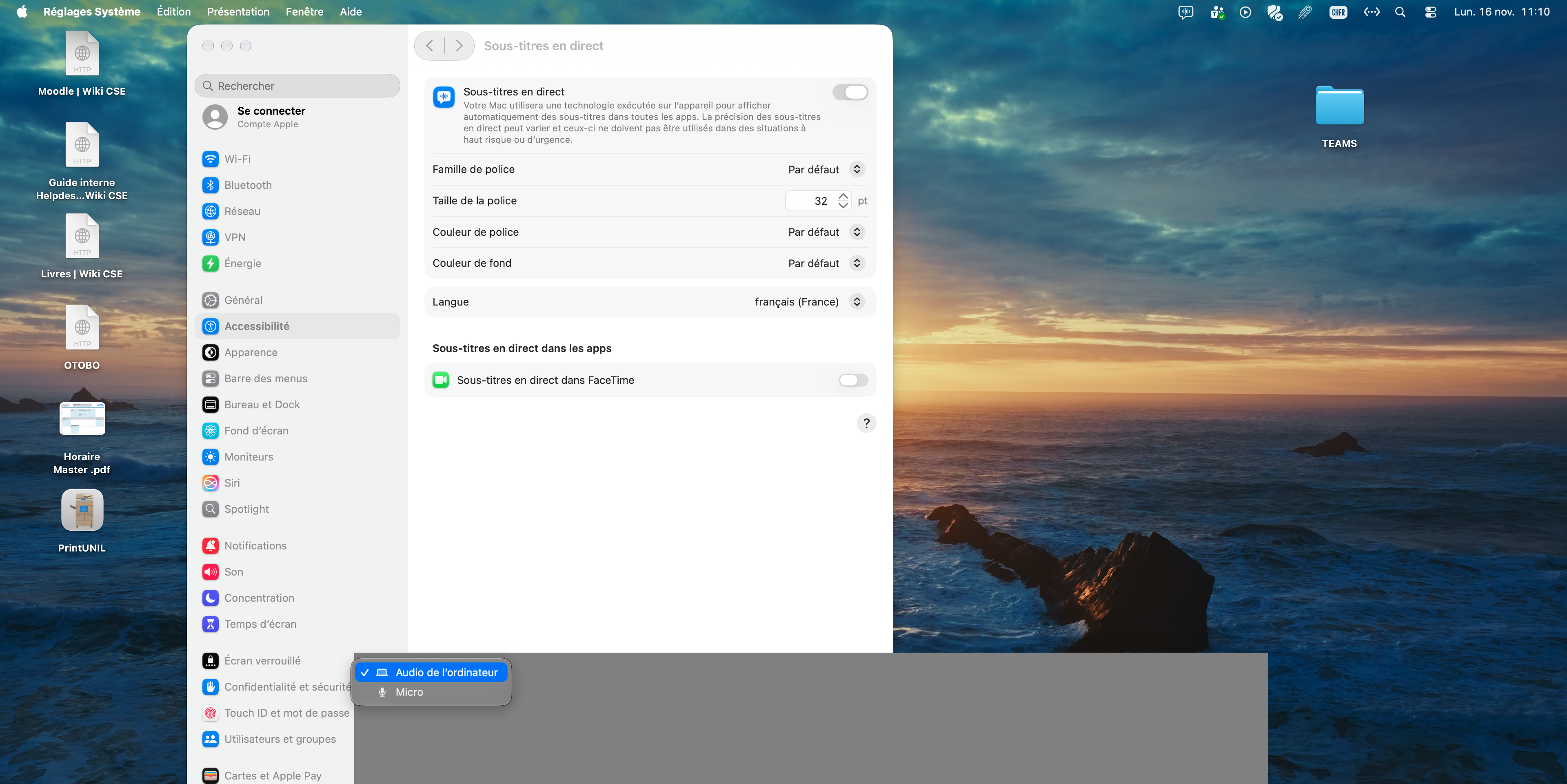
Astuce : dans la fenêtre des sous-titres, sélectionner le microphone pour transcrire les conversations autour de l'ordinateur plutôt que son audio interne.
2. Sur Windows 11
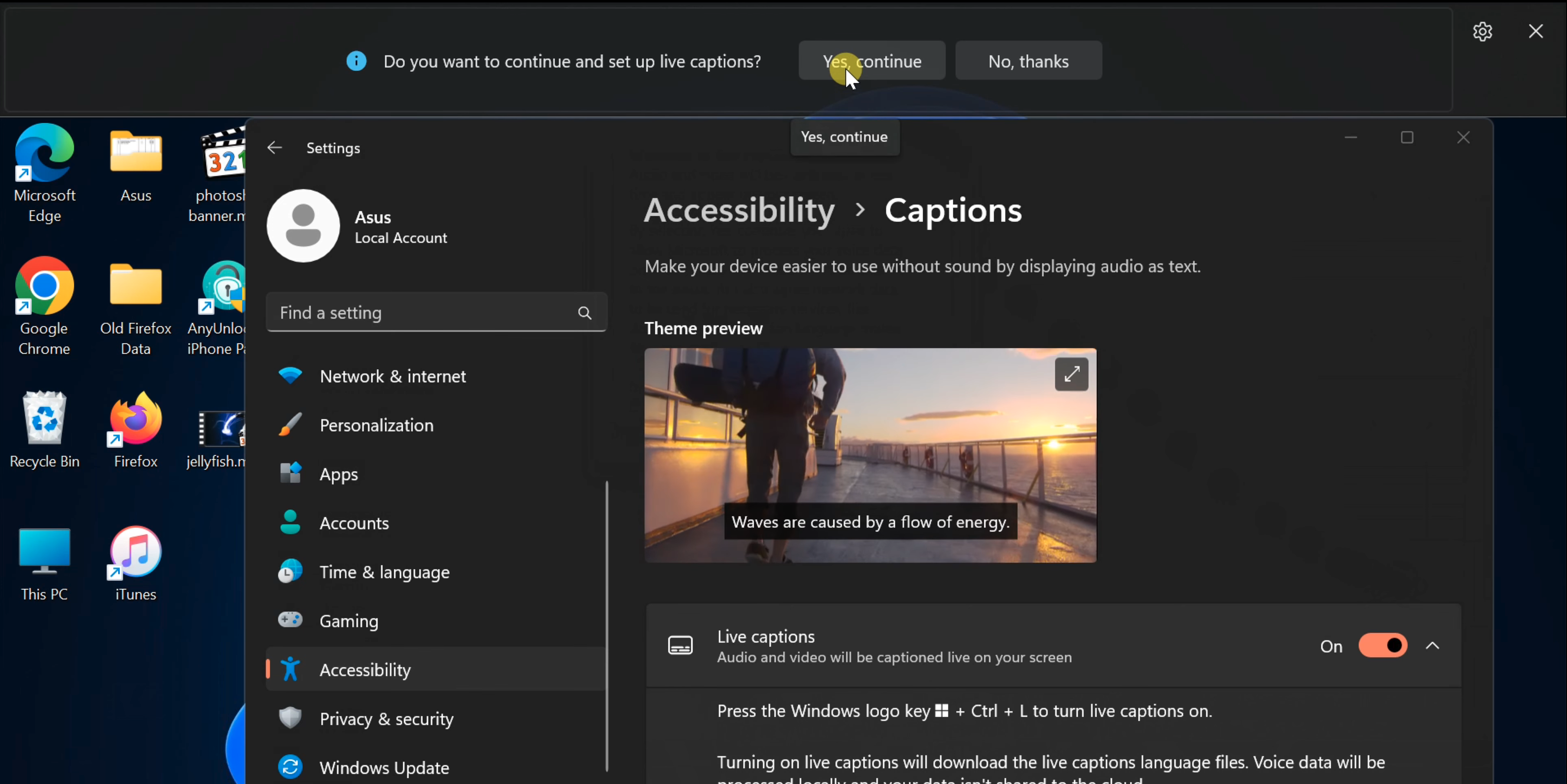
1. Appuyer simultanément sur les touches : Windows+Ctrl+L
2. Lors de la première utilisation, autoriser le téléchargement des fichiers de reconnaissance vocale.
3. Dans la fenêtre qui apparaît, ouvrir Paramètres → Changer la langue, puis sélectionner Français (France).4. Les sous-titres s'affichent automatiquement lorsque du son est détecté.
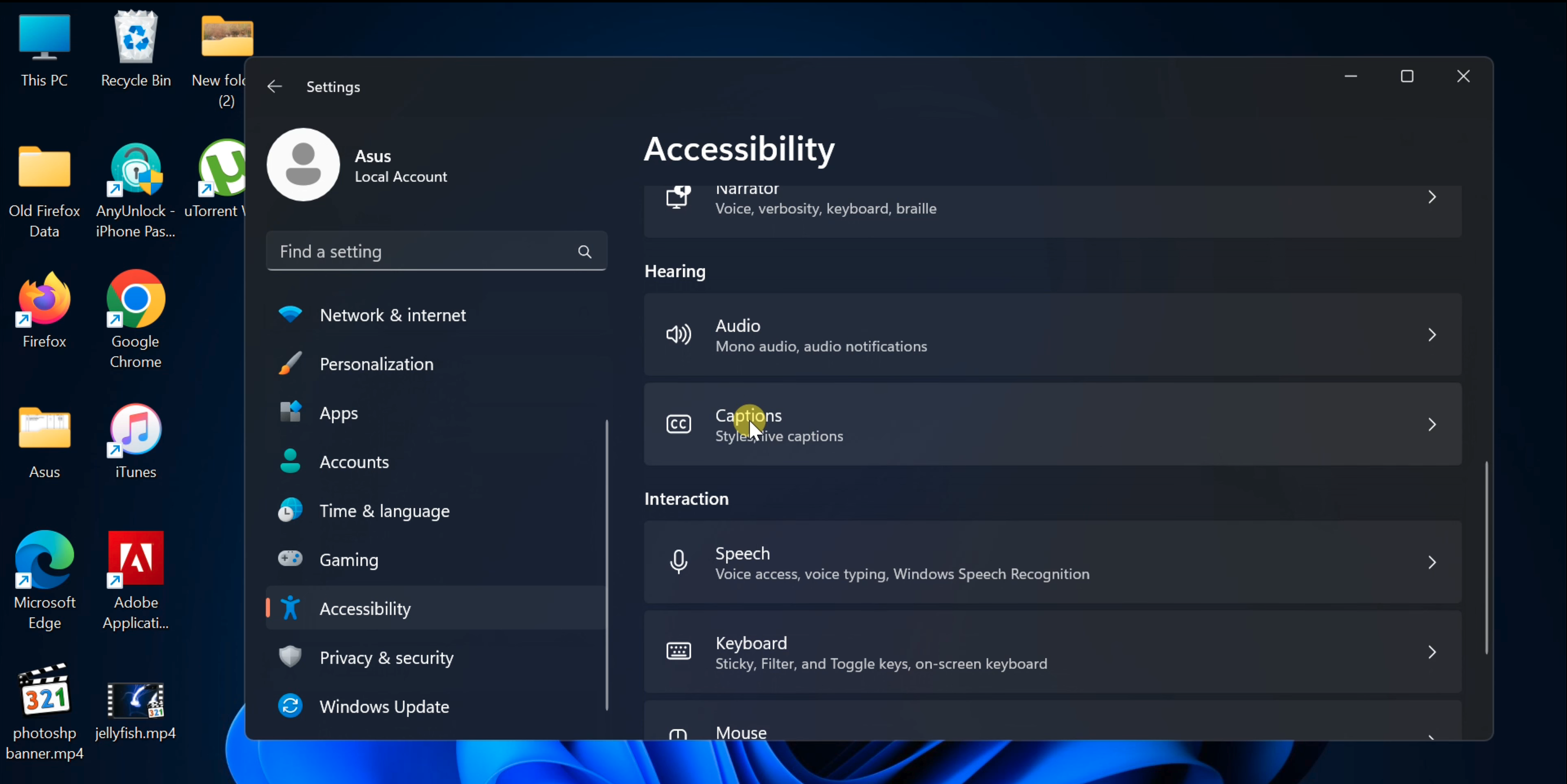
Autre méthode : Paramètres → Accessibilité → Sous-titres → Sous-titres en direct.
À retenir
Les sous-titres fonctionnent avec la plupart des applications, notamment les navigateurs, Zoom et Teams.
La reconnaissance vocale fonctionne localement, sans connexion Internet après le téléchargement initial.
La qualité de transcription dépend de la langue, de la clarté des voix et du bruit ambiant.
La transcription n'est pas une traduction automatique : cette dernière nécessite des fonctionnalités supplémentaires.
Les captures d'écran ne sont pas indispensables ici : les chemins d'accès et le raccourci clavier permettent de retrouver directement les réglages.