
Créer une boîte partagée depuis Gestion des groupes
CréerCréer une boîteboîte partagéepartagée
ATTENTION seules les personnes membre du groupe creer_boite_partagee peuvent créercréer une boîteboîte partagée.partagée.
Si vous n'avez pas les droits pour ouvrir une boîteboîte partagée,partagée, merci de suivre les points 1 et 2 ci-dessous, et d'ouvrir un ticket au helpdesk, en spécifiantspécifiant le nom du groupe que vous avez créé,créé, nous nous occuperons d'activer la boîte.boîte.
N'activez pas l'option "Liste email" si vous souhaitez une boîteboîte partagéepartagée
Voir les membres du groupe creer_boite_partagee
Gestion des groupes
- Accéder
Accéder àà l'Intranet de l'UNIL.CréerCréer un groupe- Nom : nom
affichéaffiché (displayName) de laboîteboîte ; - Nom
abrégéabrégé : nom de laboîte,boîte,l’l’adresse email sera le nomabrégéabrégé choisi avec @unil.chàà la fin ; -
ATTENTION : les noms
abrégésabrégés ne peuventêtreêtrecomposéscomposés que de lettres minuscules sans accents, de chiffres et descaractèrescaractères - (trait d'union) et _ (souligné)souligné). - remplir les autres champs ;
-
ATTENTION : N'activez pas l'option "Liste email" si vous souhaitez une
boîteboîtepartagéepartagée - Enregistrer.
- Nom : nom
ATTENTION uniquement pour les boîtesboîtes @bcu.unil.ch, @fors.unil.ch et @isdc-dfjp@unil.ch
-
-
-
-
-
- Dans l'
écranécran decréationcréation du groupe, il fautsélectionnesélectionne le motcléclé "BCU", respectivement "FORS" ou "ISDC-DFJP" dans lacatégoriecatégorie "Liste externe" des mots-clés.clés. - Il est important de faire cela avant de modifier l'utilisation.
- Dans l'
-
-
-
-

Si ce mot-cléclé est sélectionnésélectionné aprèsaprès avoir cliquécliqué "BoîteBoîte partagée"partagée", l'adresse email sera @unil.ch.
L'affichage des détailsdétails du groupe continue d'afficher l'adresse avec @unil.ch plutôtplutôt que @bcu.unil.ch ou @fors.unil.ch. C'est un bug de l'affichage.
Dans l’écranl’écran qui donne la description du groupe
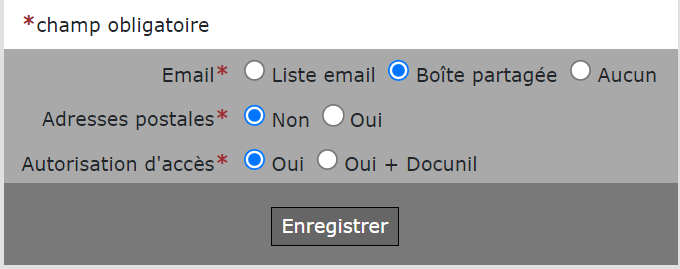
- Cliquer
«« Modifier»» pour les utilisations dans la section«« Administration»» - Choisir
«« Email :BoîteBoîtepartagéepartagée»» ET«« Autorisationd’accèsd’accès : Oui»». - Enregistrer.
Ajouter les personnes devant accéderaccéder àà la boîteboîte
ATTENTION ÊtreÊtre propriétairepropriétaire du groupe ne suffit pas àà vous donner accès.accès. Il faut aussi vous ajouter comme membre du groupe.
- Retour aux informations sur le groupe
……
-> dans la section«« Membres»», ajouter les personnes qui doiventaccéderaccéderàà laboîteboîtepartagée.partagée.
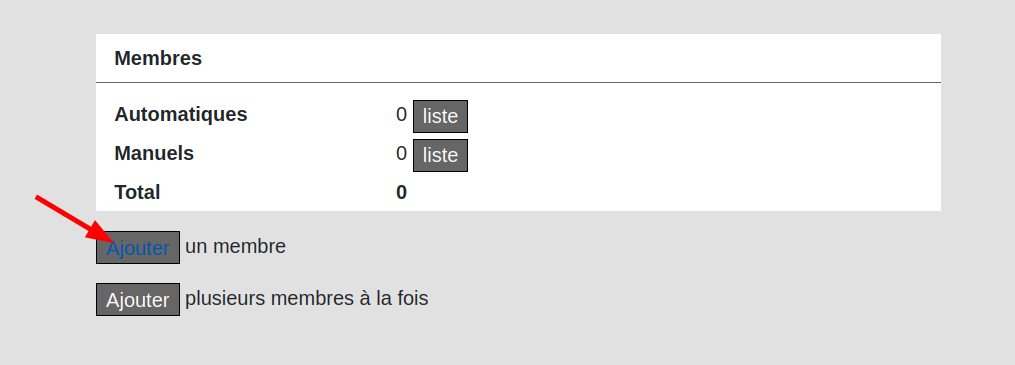
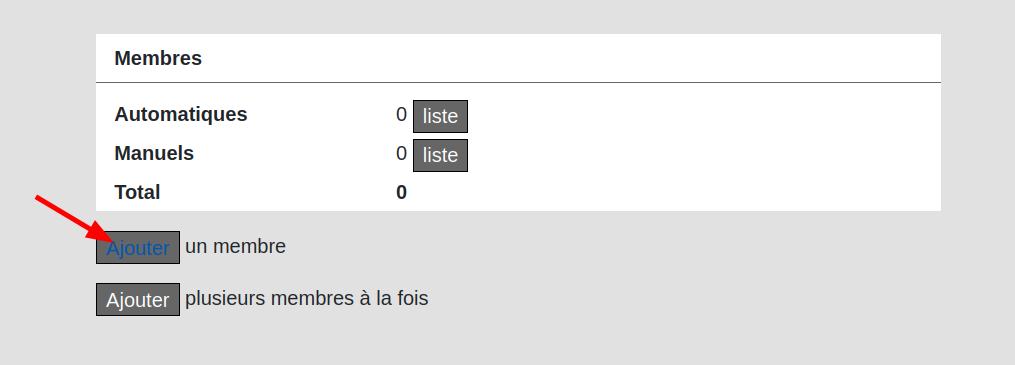
ATTENTION : tous les membres du groupe auront le mêmemême droit d’accèsd’accès àà la boîteboîte partagéepartagée (FullAccess, SendAs).
Retour aux informations sur le groupe ……
-> dans la section «« Administration »», cliquer sur «« Synchroniser »»
(suivant votre niveau d’accèsd’accès le bouton se nomme «« DéclencherDéclencher »»).
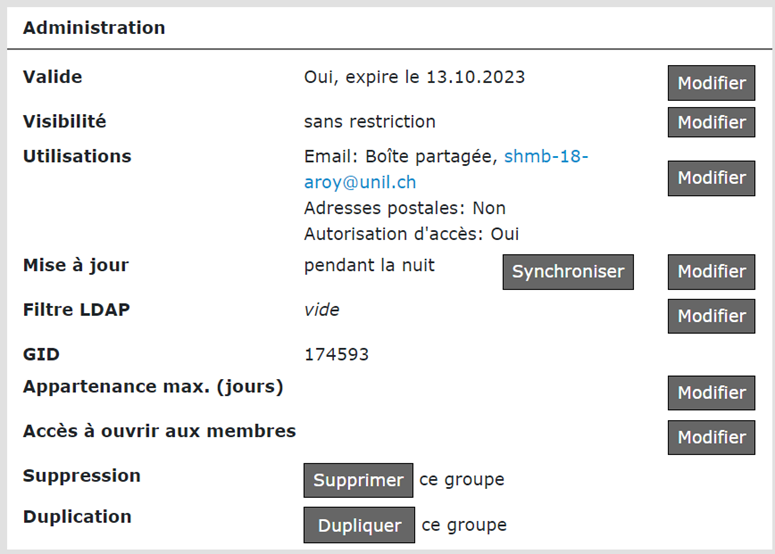
Remarques :•• La boîteboîte est disponible environ 45 minutes après.après.•• L’L’application des droits d’accèsd’accès aux membres peut nécessiternécessiter plusieurs heures (attendre peut-êtreêtre le lendemain).•• L’L’apparition de l’l’adresse email de la boîteboîte partagéepartagée dans la GAL (annuaire intégréintégré àà Outlook) peut prendre plus d’d’un jour.
Ajout/retrait de l’accèsl’accès àà une boîteboîte partagéepartagée pour un user
Seuls les personnes ayant une boîteboîte mail @unil.ch peuvent êtreêtre ajoutéesajoutées et accéderaccéder àà la boîteboîte partagéepartagée
Depuis l’l’application de Gestion des groupes :•• Rechercher le groupe correspondant àà la boîteboîte partagée.partagée.•• Ajouter/retirer la personne comme membre du groupe.
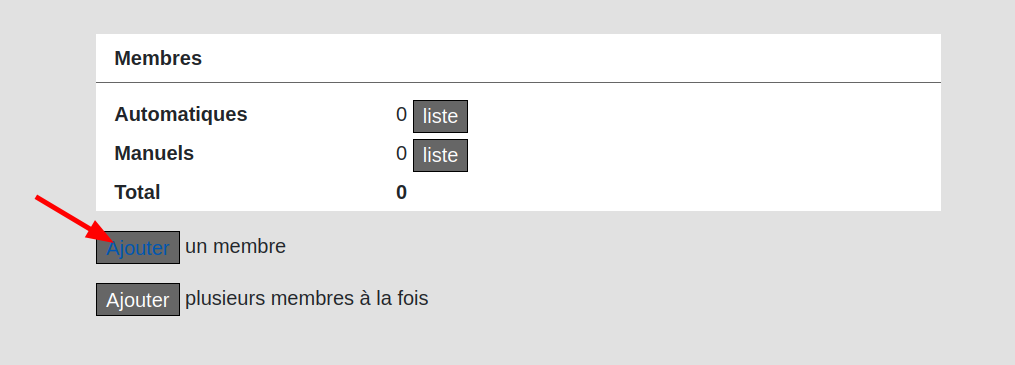
•• DéclencherDéclencher la synchronisation du groupe.
ATTENTION : tous les membres du groupe auront le mêmemême droit d’accèsd’accès àà la boîteboîte partagéepartagée (FullAccess, SendAs).
ATTENTION : L’L’application des droits d’accèsd’accès modifiésmodifiés peut nécessiternécessiter plusieurs heures, ou mêmemême attendre le prochain jour ouvrable.
Expiration d’d’une boîteboîte partagéepartagée
Dans l’l’application de gestion des groupes, chaque groupe est créécréé avec une duréedurée de validitévalidité de 1 an. A la fin de cette période,période, le groupe est expiréexpiré ; cela signifie que dans l’l’Active Directory, le LDAP et l’l’edu-ID le groupe ne contient plus aucun membre et que aucune personne n’n’a l’l’attribut unilMemberOf avec ce groupe.
Pratiquement, lorsque le groupe est expiré,expiré, l’accèsl’accès àà la boîteboîte partagéepartagée n’n’est plus possible par les membres du groupe.
Un mois avant l’l’expiration du groupe, les administrateurs du groupe reçoiventreçoivent un email d’d’avertissement. Ils ont la possibilitépossibilité de prolonger d'un an la validitévalidité du groupe.
Suppression d’d’une boîteboîte partagéepartagée
Pour supprimer une boîteboîte partagée,partagée, il faut supprimer le groupe dans la Gestion des groupes.
La boîteboîte est alors détruitedétruite automatiquement la nuit suivante.
Utilisation d'une boîteboîte partagéepartagée
L'utilisation d'une boîteboîte partagéepartagée se fait uniquement via le client Outlook (Windows, Mac ou Web). Cela ne fonctionne pas avec Apple Mail.
L'utilisation d'une boîteboîte partagéepartagée se fait uniquement depuis Outlook:
Exemple d'utilisation de boîteboîte partagée:partagée: créercréer un calendrier partagépartagé
Une utilisation courante d'une boîteboîte partagéepartagée est de créercréer un calendrier de groupe, qui est ensuite partagépartagé àà des utilisateurs et utilisatrices ou des groupes.
Voici comment faire:
CréerCréer uneboîteboîtepartagéepartagée. Nous conseillons un nom parlant, du style cal.<facultéfaculté>-<nomducalendrier> par exemple cal.ci-dssh-absences.- Ajouter les personnes qui vont
gérergérer lesaccèsaccès au calendrier, et qui pourront ajouter/retirer les permissions sur le calendrier. Normalement, il s'agit qu'unepoignéepoignée de personne qui administrent un calendrier. - Ces personnes
autoriséesautorisées doivent ensuite ouvrir laboîteboîtepartagéepartagée dans leur navigateur. - Partager le calendrier comme d'habitude avec les personnes devant voir/modifier le calendrier.
-
Pour le partage avec un groupe, il faut que le nom du groupe se termine par (groupe pour autorisation). Si ce n'est pas le cas, merci de contacter le helpdesk, en
spécifiantspécifiant le nom du groupe et que c'est pour la file Agenda
-
- Les personnes
autoriséesautoriséesàà ouvrir le calendrier suivent la marcheàà suivre habituel pour ouvrir le calendrier ainsipartagépartagé.