
Gestion des notifications
Résumé
Il est possible pour les agentes et agents du système OTOBO de créer et éditer de façon décentralisée des notifications envoyées par la plateforme ticket.unil.ch.
Une notification est un mail envoyé automatiquement selon certaines conditions. Les conditions pour l'envoi de ce mail sont liées à un changement dans le ticket (ajout d'une note, changement de la valeur d'un champ dynamique, déplacement d'un ticket dans une nouvelle file, etc)
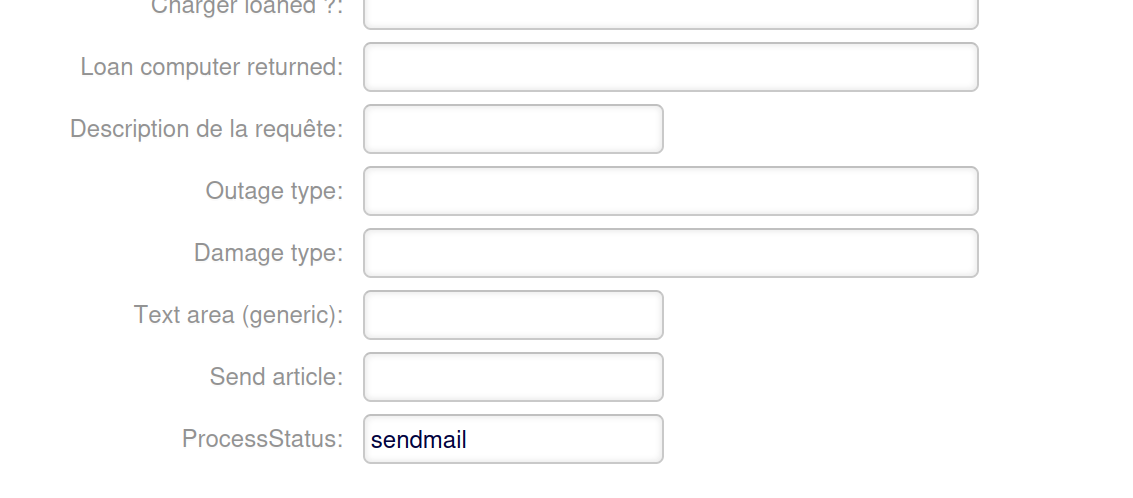
Par exemple, on pourrait vouloir envoyer un accusé de réception pour chaque nouveau ticket créé dans une file et qui contient la mention sendmail dans le champ dynamique Status.
Cette fonctionnalité est surtout utile lorsqu'on traite des tickets en masse et/ou via des scripts.
Droits d'accès aux notifications
Une notification est liée à au moins une file. Ce sont donc les droits sur les files pour un·e agent·e qui permettent de définir quel modèle elle/il peut éditer ou non.
Les droits d'édition des notifications respectent les normes ci-dessous. Il est fait ici référence à un·e agent·e disposant d'un droit d'accès à l'édition des notifications:
-
L'agent·e peut éditer une notification si et seulement si elle/il a un accès complet (rw) sur toutes les files auxquelles la notification est liée.
-
L'agent·e peut voir les notifications, mais pas les modifier, si elle/il a un accès lecture-seule (ro) sur au moins une des files liée à la notification. Dans ce cas, un bandeau jaune avec la mention "No permission to edit" apparaît en haut de page
- L'agent·e ne peut pas voir les notifications liées aux files dans lesquelles elle/il n'a aucune autorisation. Ces notifications lui sont cachées.
- L'agent·e peut voir mais pas éditer toute notification qui n'est pas liée à une file.
Créer ou éditer une notification
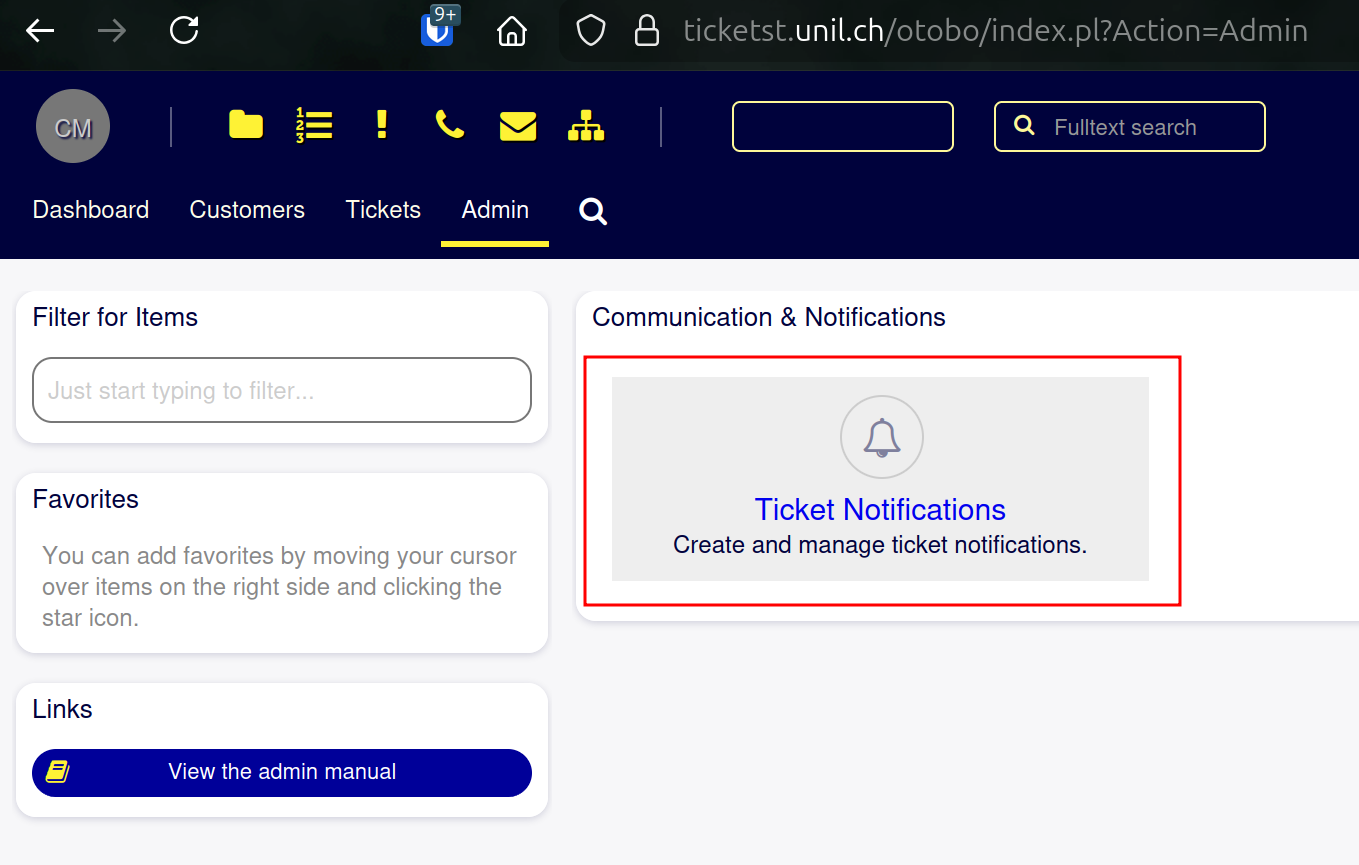
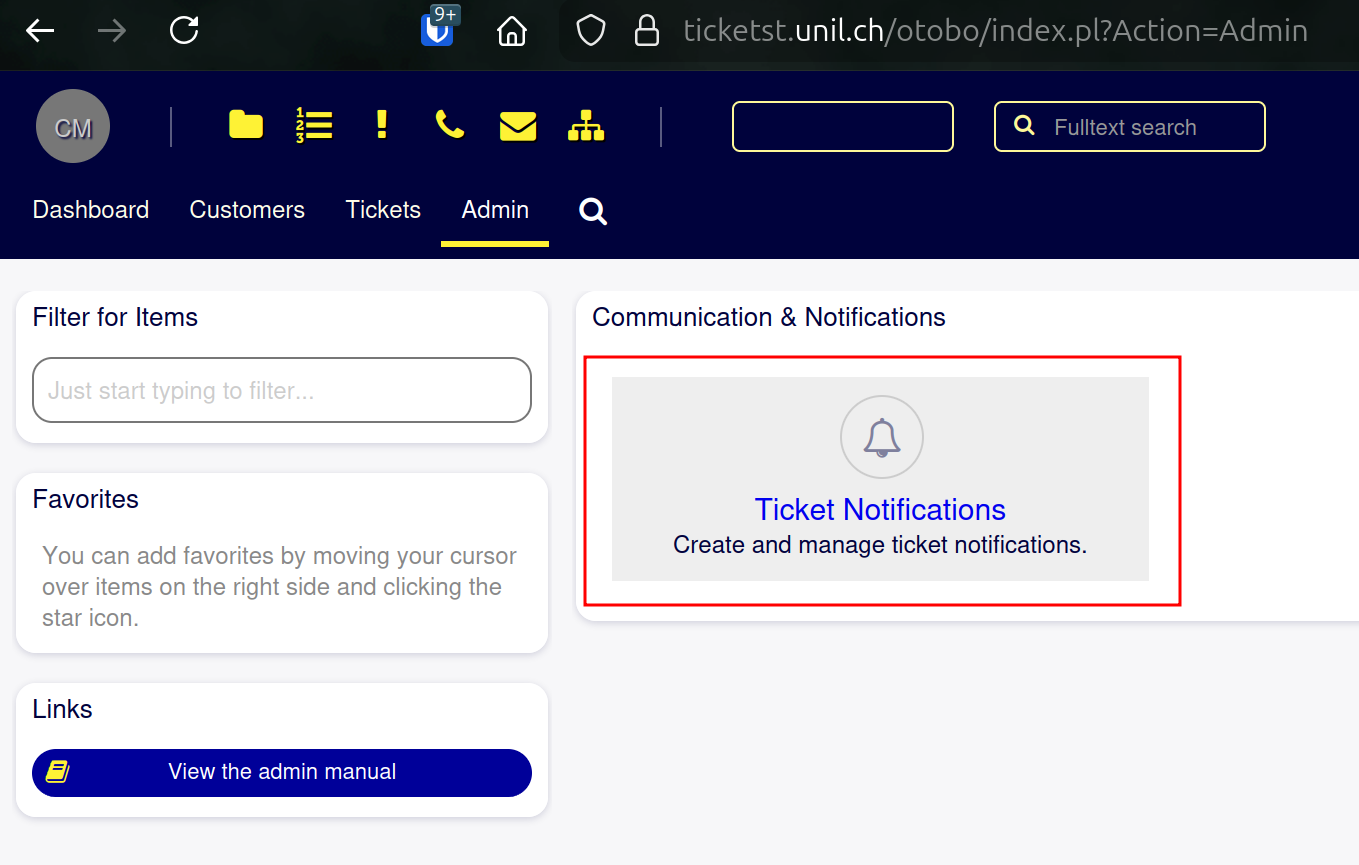
- Accéder au menu Admin->Ticket notifications
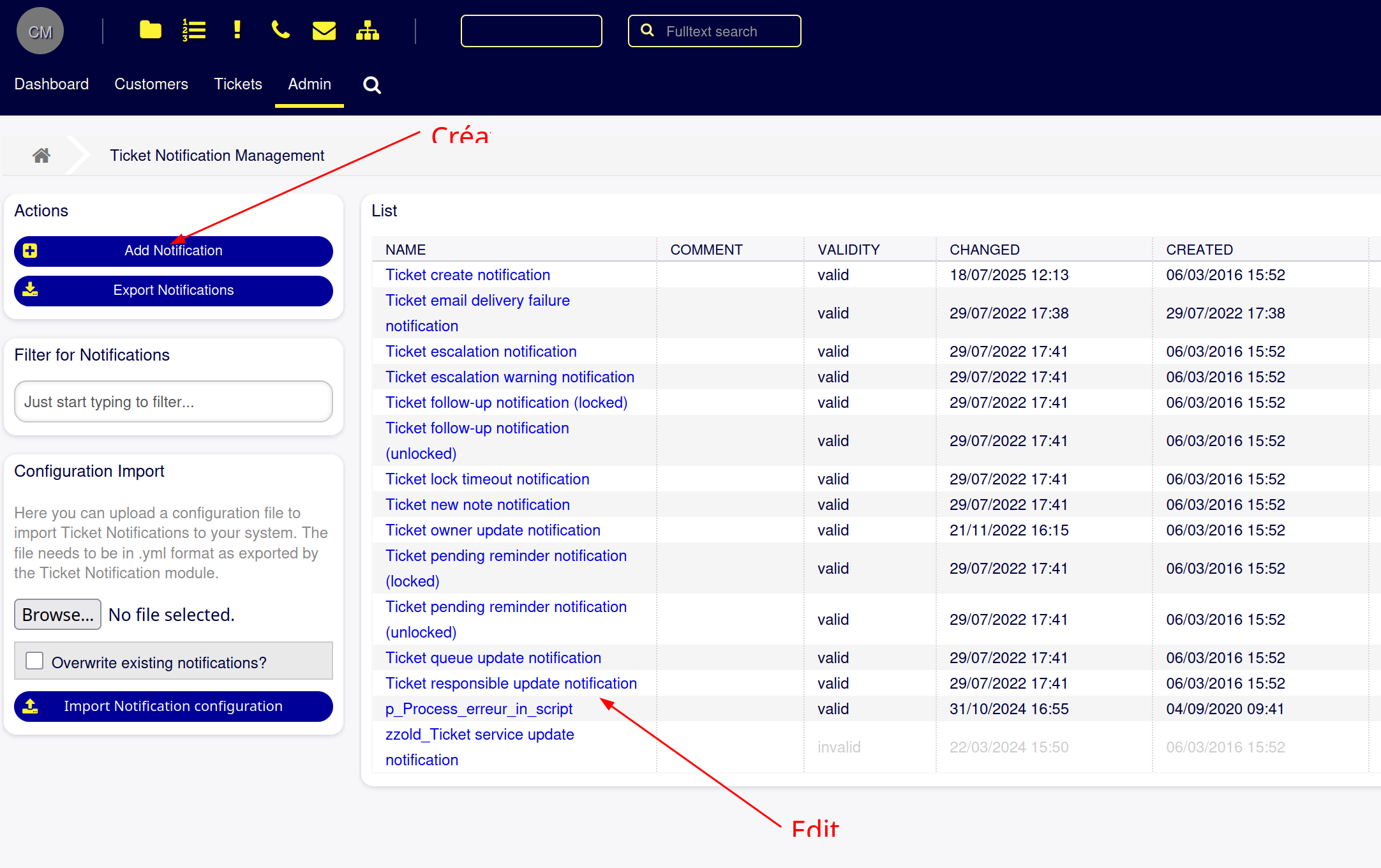
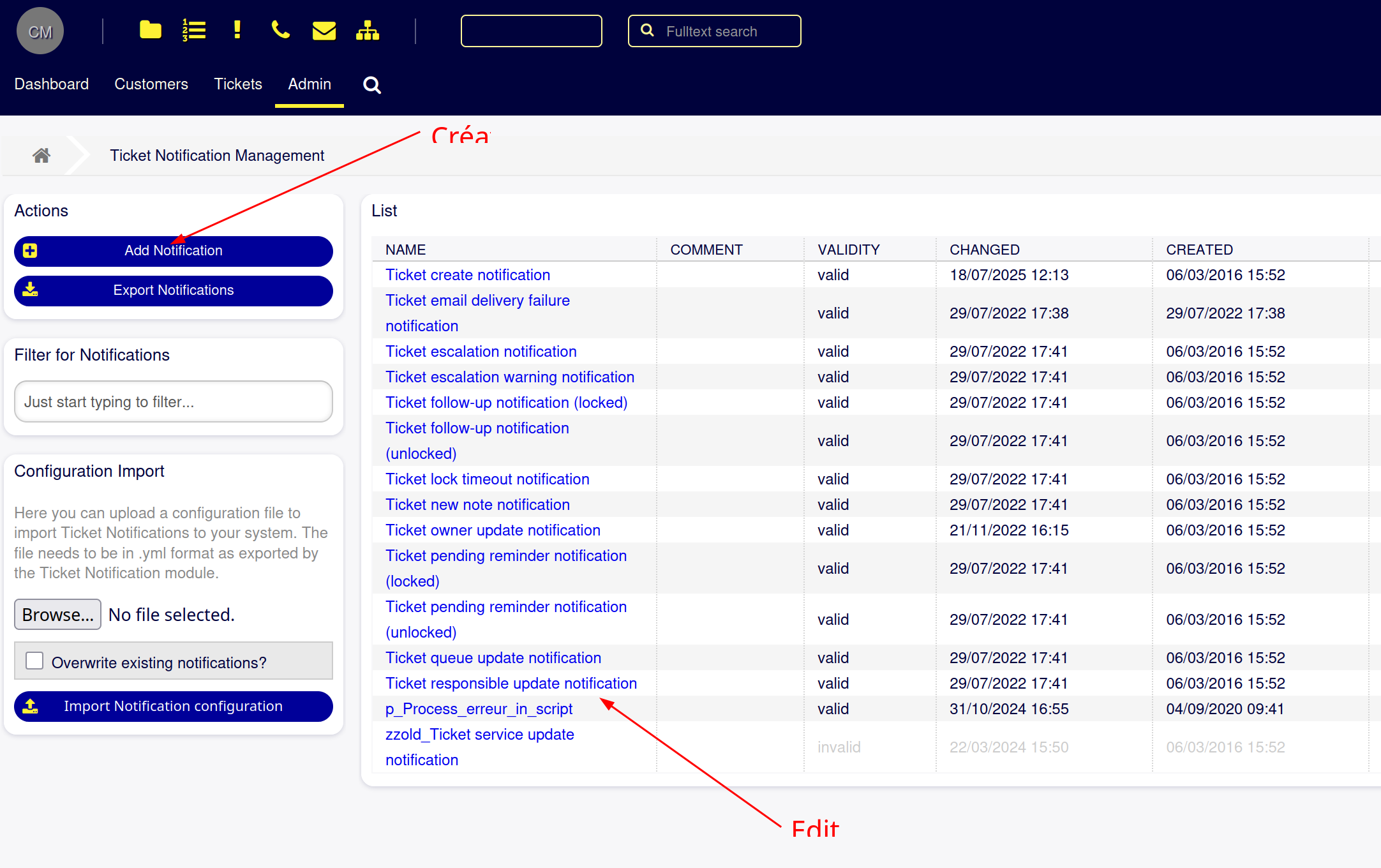
- Choisir si on veut créer une nouvelle notification ou éditer une notification existante
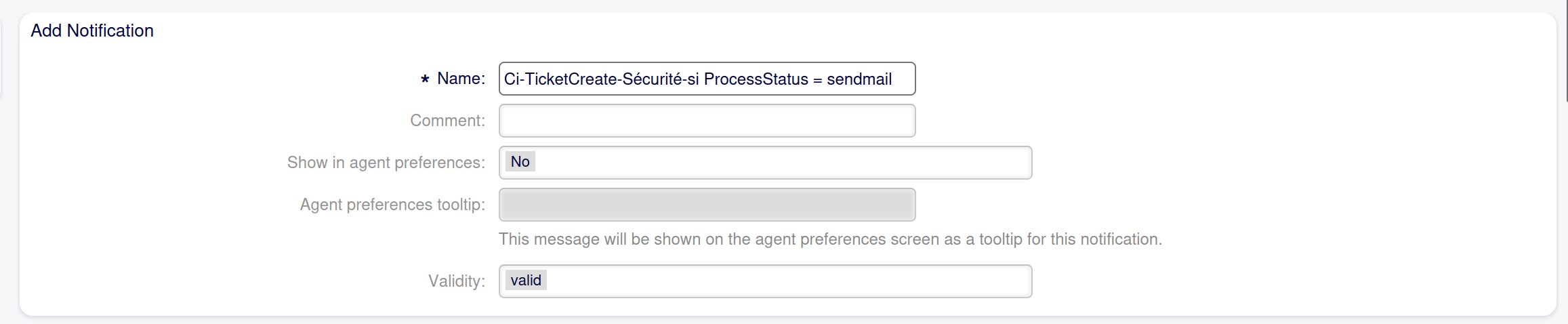
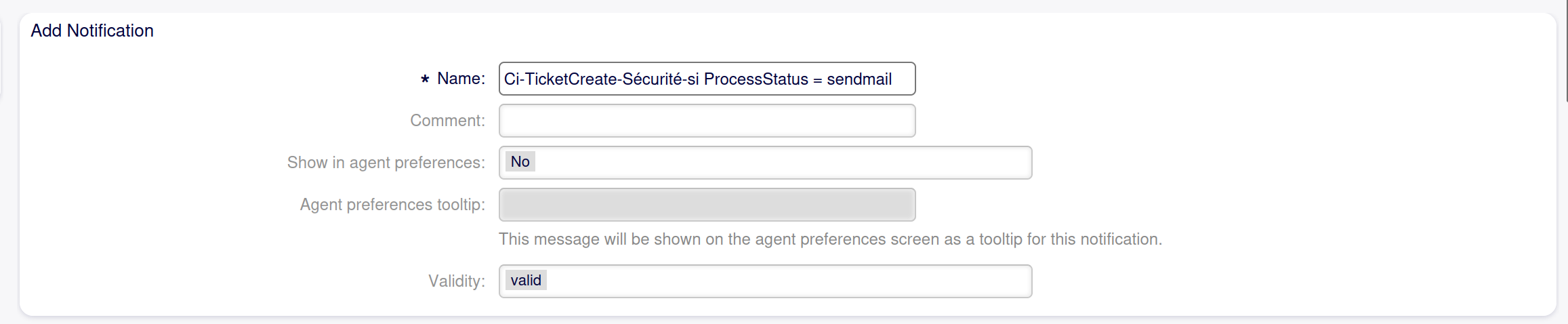
- Une fois dans l'interface d'édition de la notification, il faut saisir plusieurs informations, à commencer par le nom de la notification. Un nomenclature telle que [Entité]-[Type de notification]-[Nom de la file]-[Informations optionnelles] est recommandée.
- Choisir ensuite l'événement déclencheur (par exemple TicketCreate).

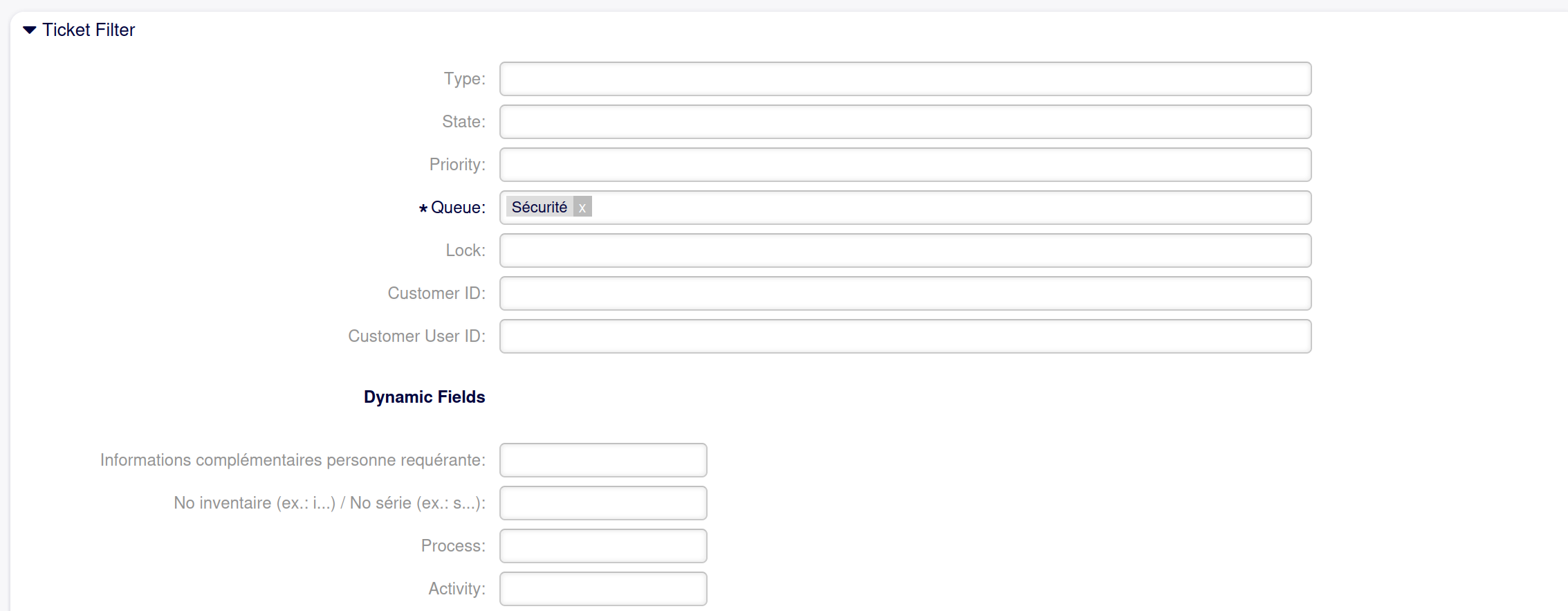
- Saisir les filtres liés au ticket, essentiellement la file contenant les tickets depuis lesquels la notification doit être envoyée. On peut également réduire le périmètre en choisissant un état ou une priorité. Ainsi, une notification pourrait n'être envoyée que si le ticket est en état fermé ou en priorité urgente.
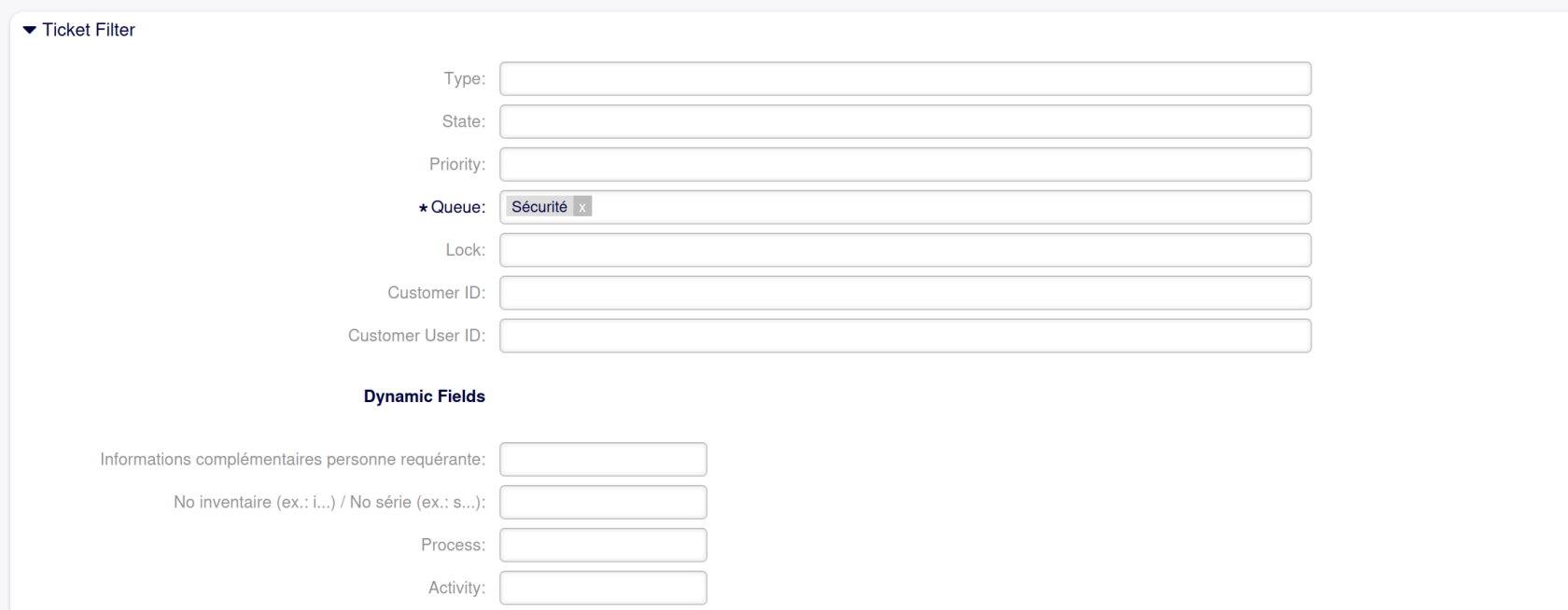
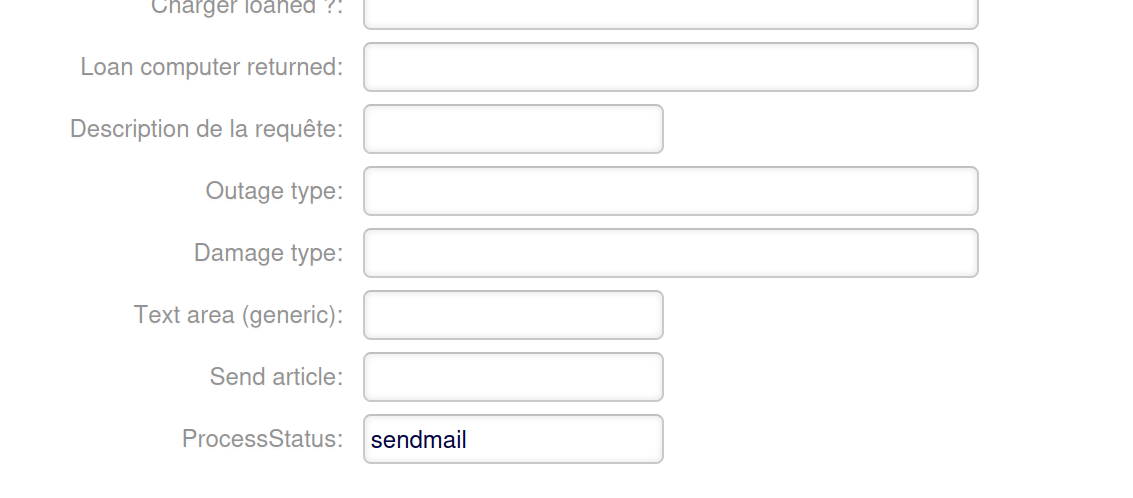
- (option) Saisir si souhaité une valeur dans un des champs dynamiques affichés. Cela aura pour effet de limiter l'envoi des notifications aux tickets qui contiennent cette valeur. Par exemple, sendmail dans le champ ProcessStatus.
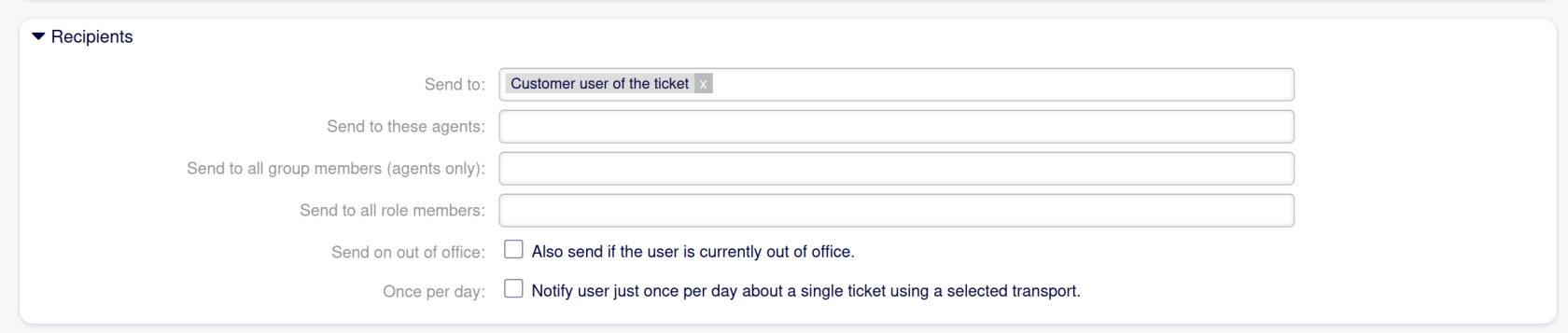
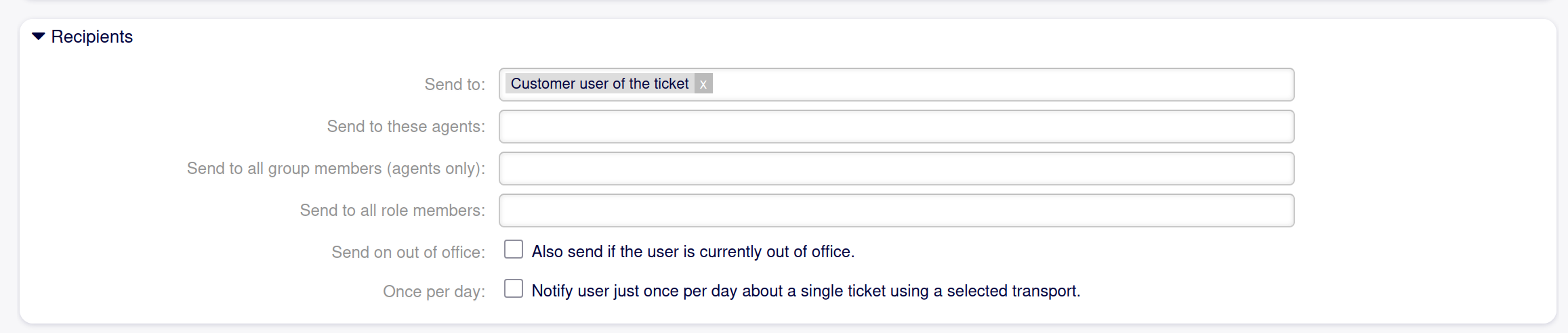
- Saisir les destinataires qui doivent recevoir la notification
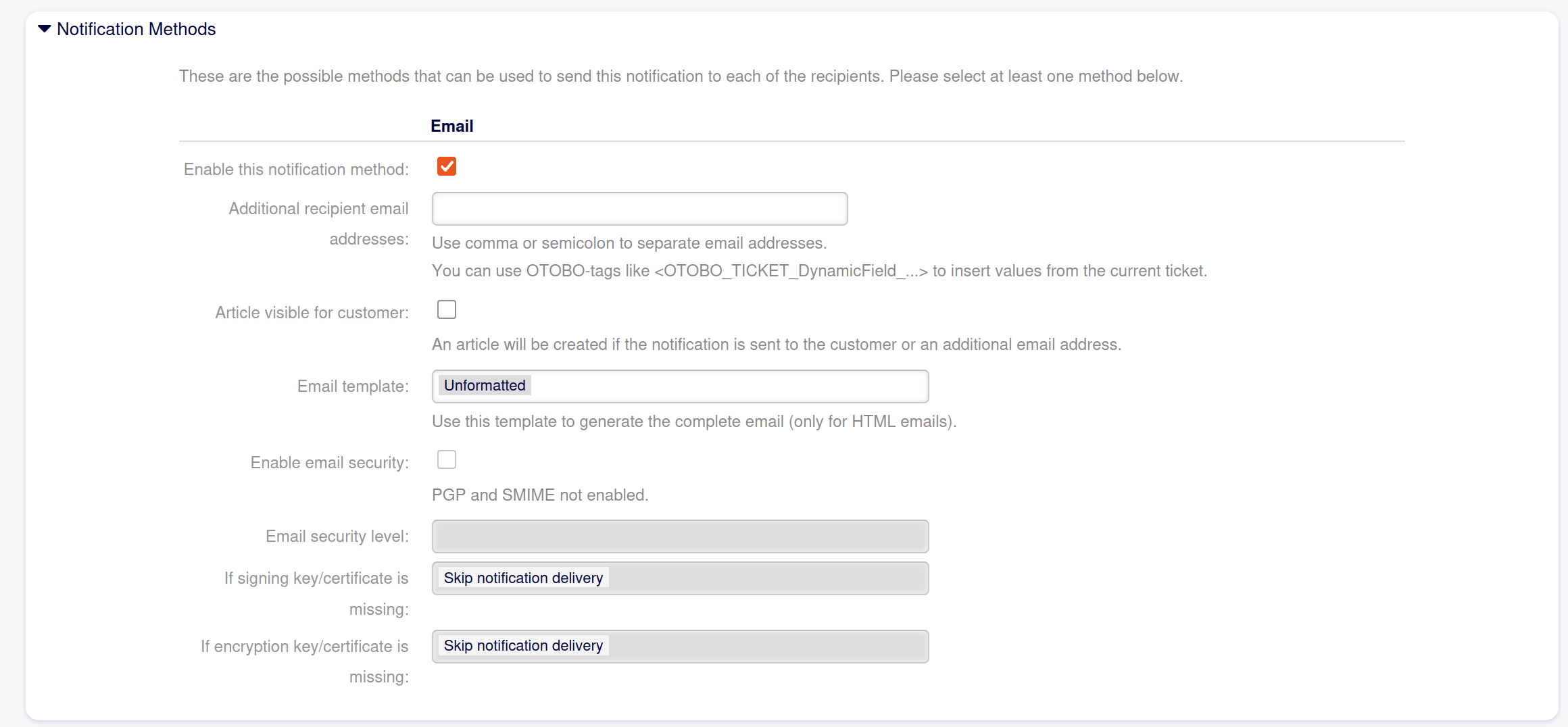
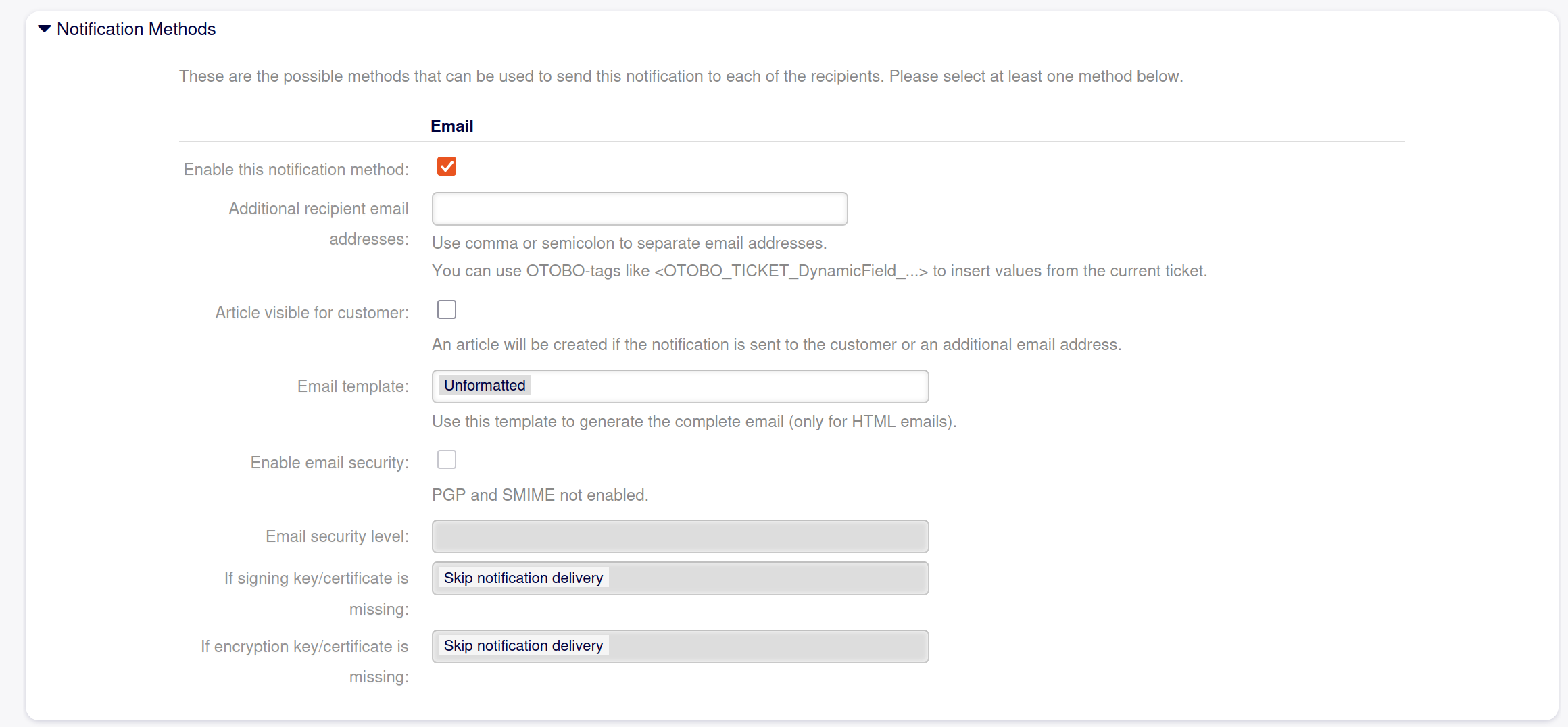
- Saisir les options supplémentaires pour le mail (choixi du modèle, etc)
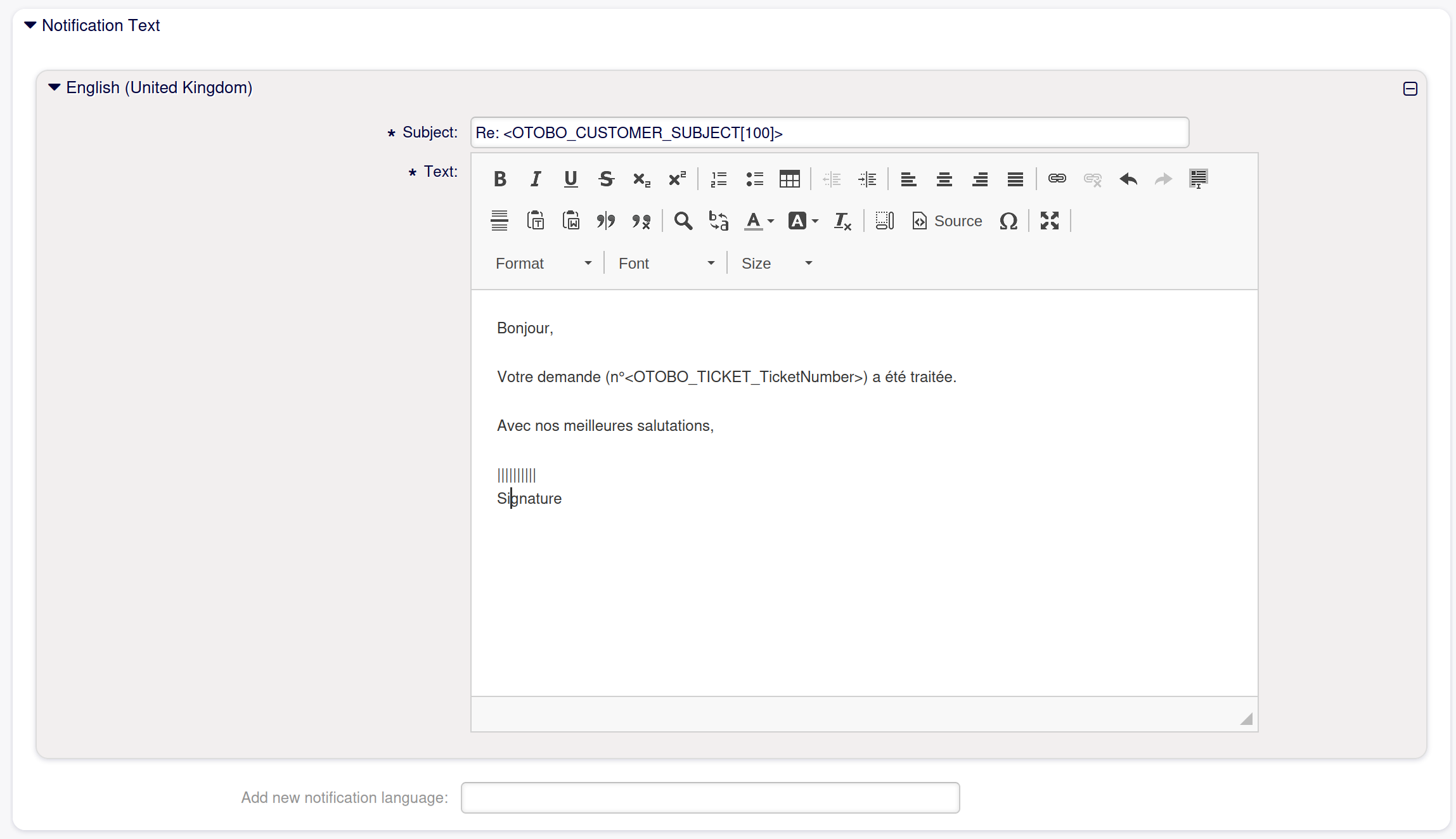
- Saisir le sujet et le corps du message.
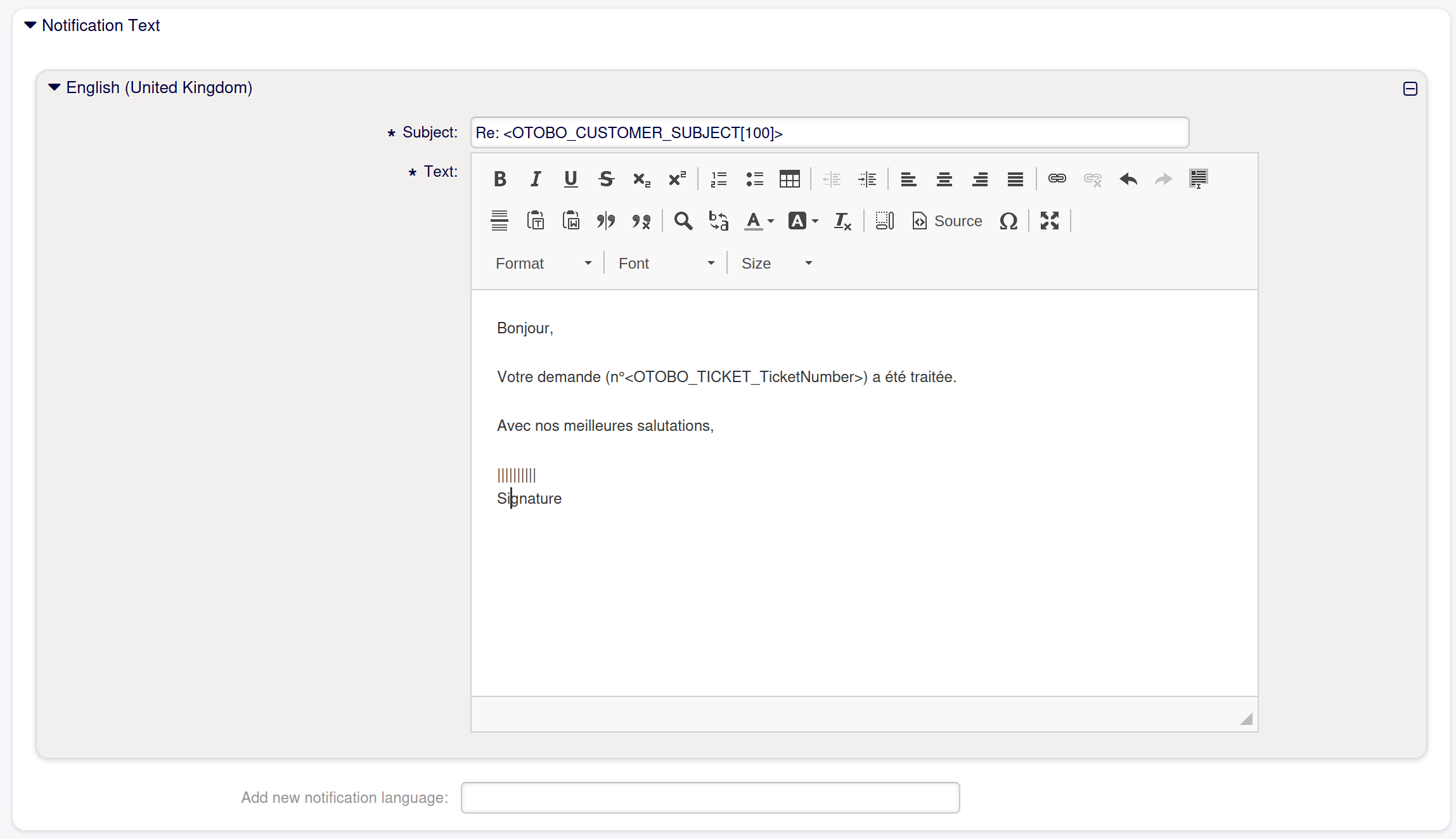
- Enregistrer la notification. A noter: dans Tag reference, on trouve des options de remplissage automatique.



Demander l'accès à la gestion des notifications
- L'accès est à demander en passant par notre formulaire en ligne.
- L'accès est effectif après la validation manuelle de votre demande par une personne gérant le service de suivi de demandes.