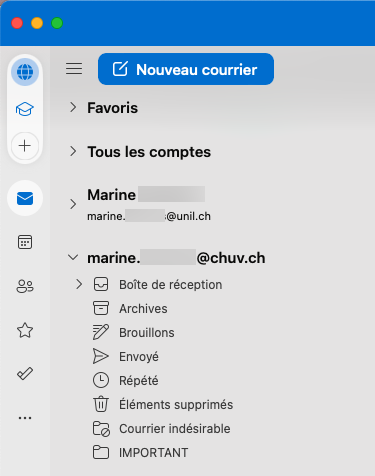
Afficher une boîte e-mail CHUV dans Outlook sur poste UNIL
Produits concernés
| Nom |
|
| Système |
Windows/Mac |
| Application |
Outlook 365 |
Description
Il est fortement recommandé d'accéder à une messagerie CHUV sur un poste UNIL via le webmail du CHUV: oweb.chuv.ch
Dans le cas où l'accès à la boite e-mail CHUV sur un poste UNIL est vraiment nécessaire depuis le client Outlook, veuillez vous référer à la procédure ci-dessous. Veuillez prendre note que cette fonctionnalité offerte par le CHUV est proposée en mode "Best effort".
Marche à suivre
Windows
Prérequis
- Avoir Outlook
- Prendre contact avec le Service Desk du CHUV (service.desk@chuv.ch ou tél. 021 314 61 22) afin de faire activer cette possibilité (Outlook Anywhere).
- Avoir configuré le 2FA CHUV pour le compte MS365 CHUV via Microsoft Authenticator (facultatif)
- Avoir configuré une connexion VPN UNIL
- Lancer une connexion VPN UNIL si vous n'êtes pas sur le réseau UNIL (ou CHUV)
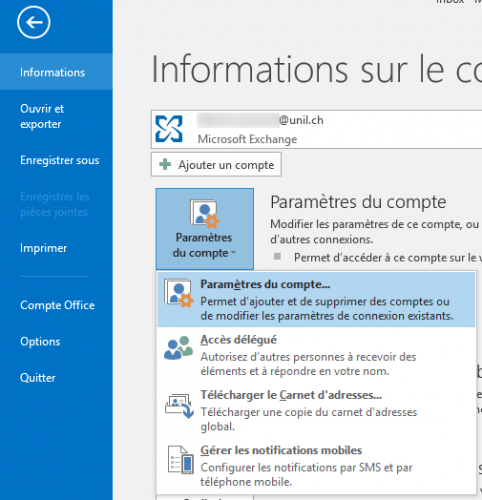
- Ouvrir Outlook, aller dans le menu Fichier, Informations, cliquer sur Paramètres du compte puis encore sur Paramètres du compte.
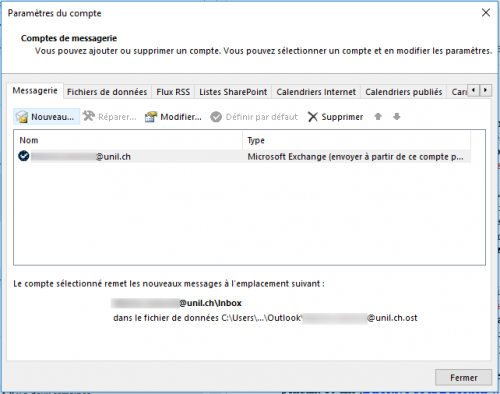
- Dans la fenêtre qui s'ouvre, cliquer sur Nouveau pour ajouter un compte.
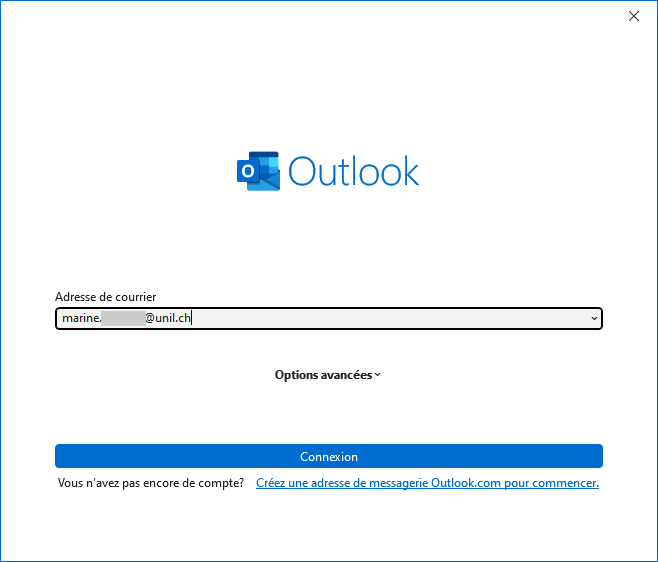
- Saisir l'adresse e-mail @chuv.ch.
- Dans la fenêtre de configuration avancée, choisir l'option Exchange.
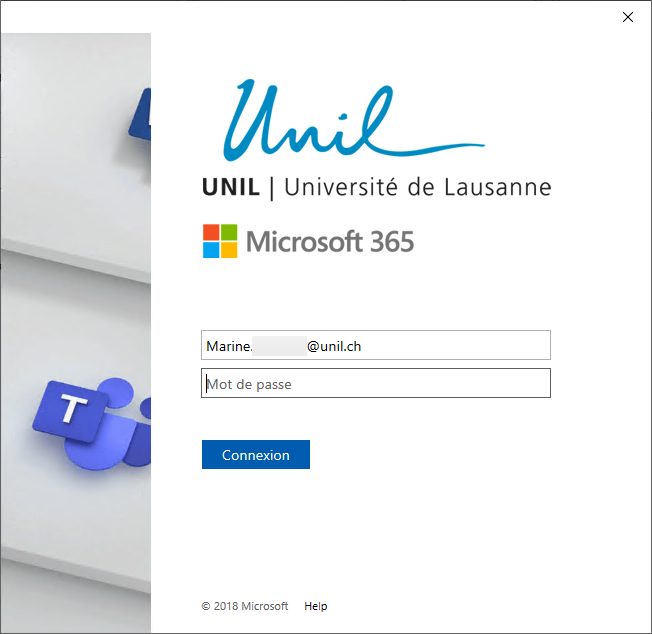
- Dans la nouvelle fenêtre de sécurité, entrer le mot de passe CHUV.
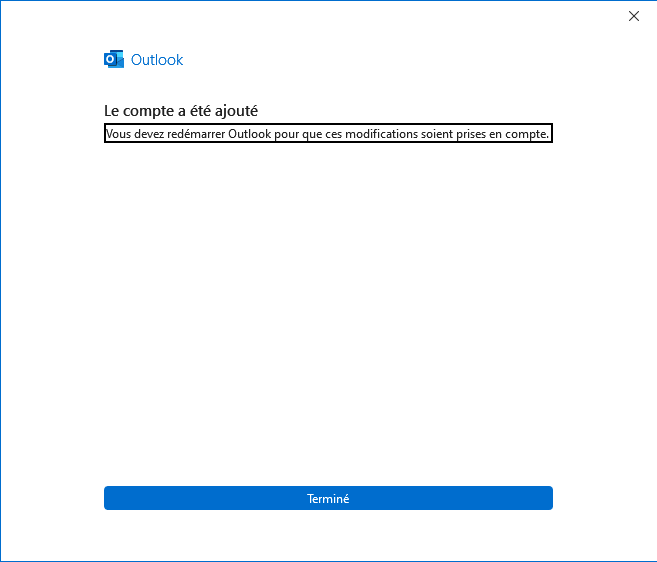
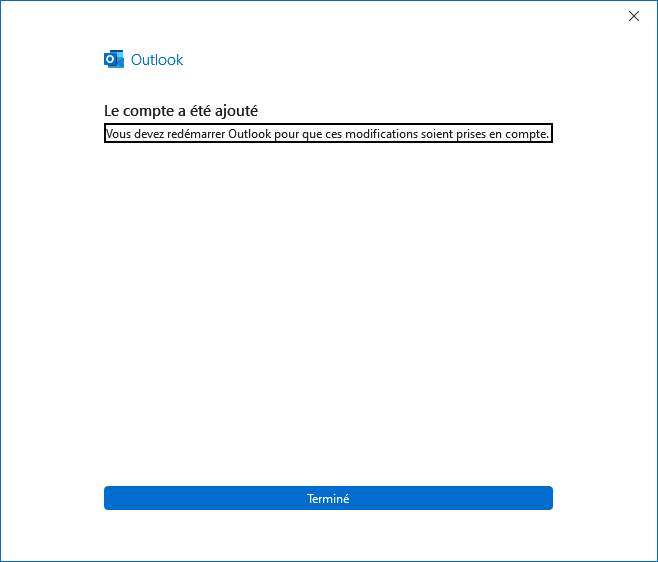
- Un message de succès apparait. Fermer Outlook puis redémarrer le programme.
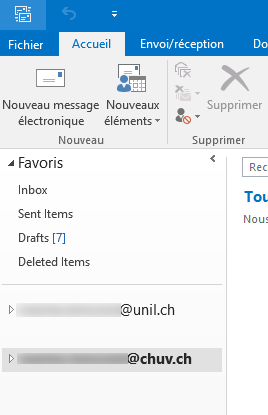
- A l'ouverture, le compte CHUV apparait dans la liste des comptes disponibles.
OSX
Prérequis:
- disposer à minima de la version Outlook pour Mac 16.91.1
- Prendre contact avec le Service Desk du CHUV (service.desk@chuv.ch ou tél. 021 314 61 22) afin de faire activer cette possibilité (Outlook Anywhere).
- Avoir configuré le 2FA CHUV pour le compte MS365 CHUV via Microsoft Authenticator (facultatif)
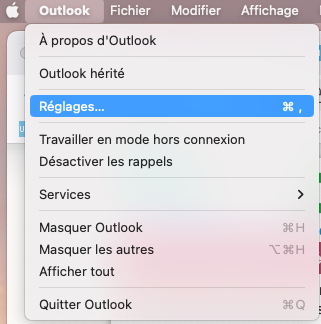
- Ouvrir Outlook, aller dans le menu Outlook, choisir Réglages.
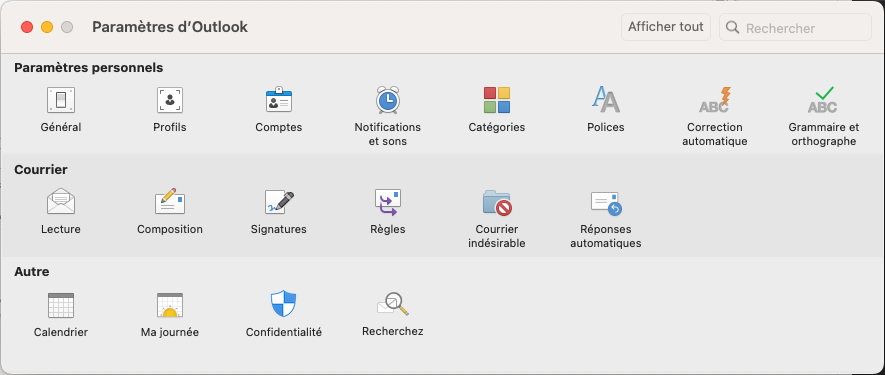
- Dans la liste des options, cliquer sur Comptes.
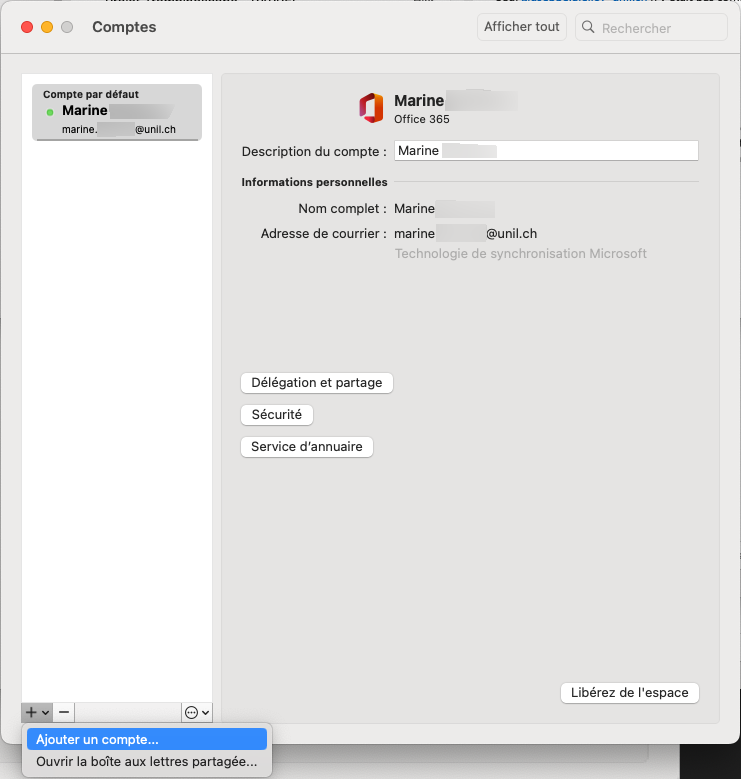
- Dans la fenêtre qui s'ouvre, cliquer sur +, puis Ajouter un compte….
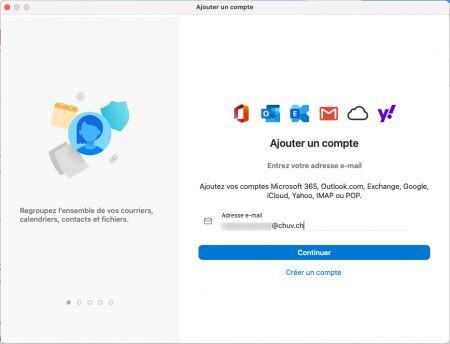
- Entrer l'adresse e-mail @chuv puis cliquer sur Continuer.
- Un message d'erreur apparait: choisir l'option Exchange.
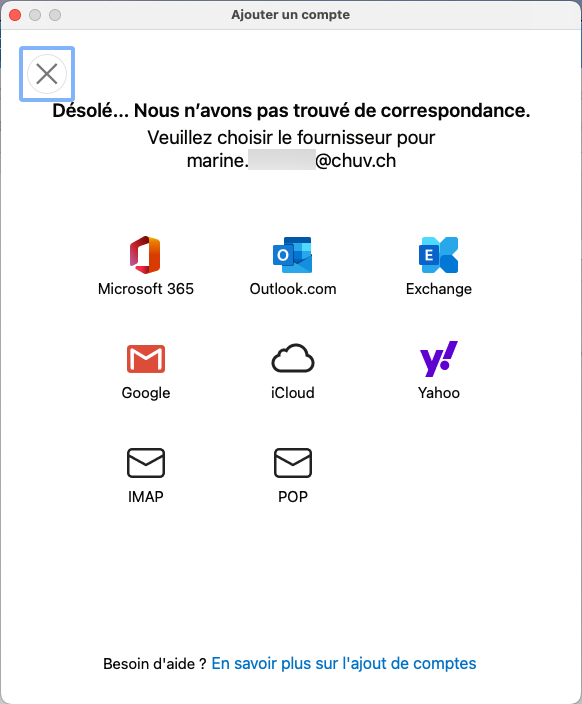
- Dans la nouvelle fenêtre, saisir les informations comme suit:
- Adresse e-mail : votre adresse CHUV
- DOMAIN\nom d'utilisateur: intranet\username CHUV
- Password : votre mot de passe CHUV
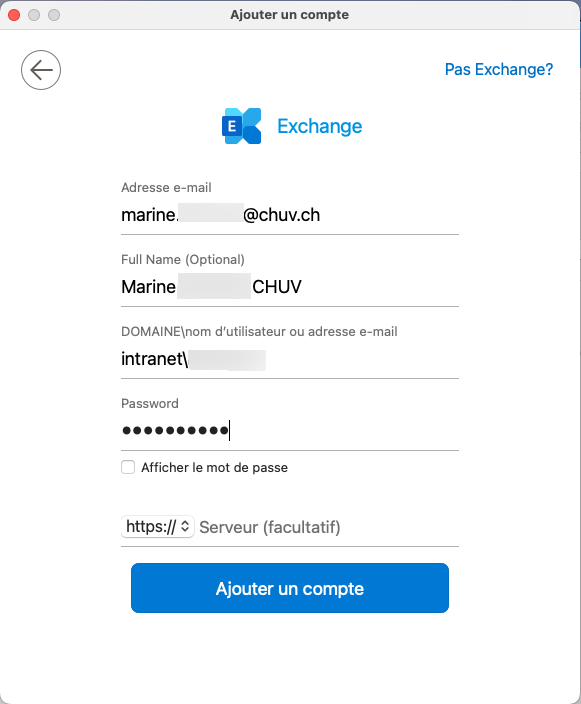
- Cliquer sur Ajouter un compte.
- Un message de succès apparait. Pour le moment, ignorer la gestion des profils.
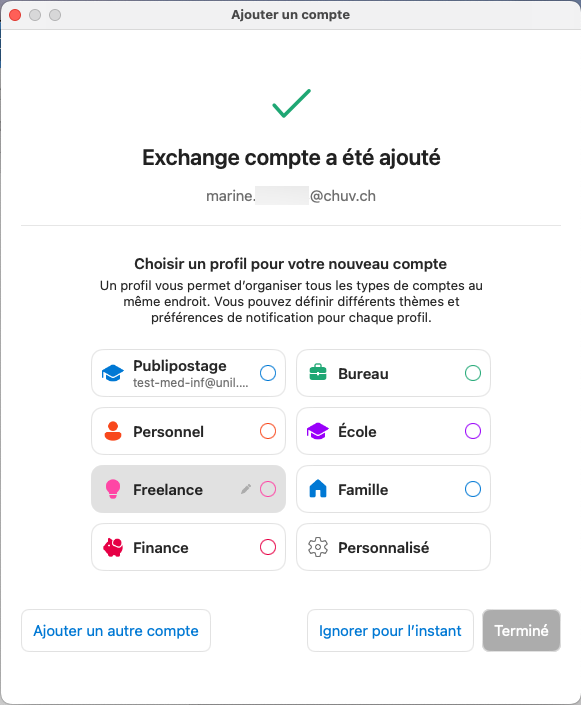
- Dans Outlook, le compte CHUV apparait dans la liste des comptes disponibles.