How to connect to the NAS server (Mac)
Products
| Name | Version |
|
| System | OSX |
>= 10.6 |
Description
The steps below explain how to connect to the UNIL NAS (nas.unil.ch) with a Mac computer so that you can view the file server tree structure in Finder.
This procedure allows you to access the storage spaces available at UNIL:
- Central NAS server for administrative data: \\nas.unil.ch\FBM\
- DCSR NAS server for research data: \\nasdcsr.unil.ch\RECHERCHE
- DCSR NAS server for "sensitive" research data: \\nasdcsr.unil.ch\RECHERCHE-S
- DCSR NAS server for "personal" research data: \\nasdcsr.unil.ch\RECHERCHE-P
Windows user? Please refer to the following documentation: How to connect to the NAS Server (Windows)
Procedure
How to connect
Prerequisite: You must be on the UNIL network or VPN to access the storage servers.
- Click on Finder.
- Dans la barre de menus, sélectionner “Aller”, puis “Se connecter au serveur” ou le raccourci clavier “cmd+K”.
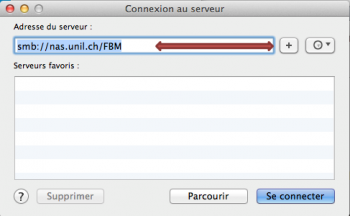
- Entrer l'adresse du serveur auquel vous souhaitez accéder (voir encart en jaune ci-dessus). Exemple: smb://nasdcsr.unil.ch/RECHERCHE. Le bouton “+” à droite permet d'enregistrer le serveur dans la liste des “Serveurs favoris” afin de faciliter une connexion ultérieure. Cliquer sur “Se connecter”.
- Entrer les informations de connexion:
- Nom: entrer “ad\” + “nom d'utilisateur UNIL” (p.ex: “ad\pmartin1”).
- Mot de passe: entrer le mot de passe UNIL
- Cliquer sur “Se connecter” pour monter le serveur.
Créer un raccourci
- Afin de faciliter l’accès au serveur, vous pouvez créer un lien vers le dossier partagé. Cela se fait de la manière suivante: sélectionner un dossier et le glisser dans la colonne de gauche du Finder sous “Favoris”. On peut aussi le glisser dans la partie droite du Dock, ce qui créera un raccourci. Dans l'exemple du dessous, on crée un raccourci vers le dossier "DEC" représentant le Décanat de la FBM.