How to connect to the NAS server (Mac)
Products
| Name | Version |
|
| System | OSX |
>= 10.6 |
Description
LaThe démarchesteps ci-dessousbelow vousexplain expliquehow commentto vousconnect connecterto authe UNIL NAS de l'UNIL (nas.unil.ch) avecwith una Mac afincomputer deso pouvoirthat visualiseryou l'arborescencecan duview serveurthe defile fichiersserver danstree lestructure in Finder.
CetteThis démarcheprocedure permetallows d'accéderyou auxto différentsaccess espacesthe destorage stockagesspaces disponiblesavailable àat l'UNIL:
- ServeurCentral NAS centralserver pourfor lesadministrative donnéesdata: administratives: \\nas.unil.ch\FBM\
- ServeurDCSR NAS DCSRserver pourfor lesresearch données de recherche:data: \\nasdcsr.unil.ch\RECHERCHE
- ServeurDCSR NAS DCSRserver pourfor les"sensitive" donnéesresearch de recherche de type “sensibles”:data: \\nasdcsr.unil.ch\RECHERCHE-S
- ServeurDCSR NAS DCSRserver pourfor les"personal" donnéesresearch de recherche de type “personnelles”:data: \\nasdcsr.unil.ch\RECHERCHE-P
UtilisateurWindows Windowsuser? ConsultezPlease larefer documentationto correspondante:the following documentation: DocumentationHow Windowsto connect to the NAS Server (Windows)
Marche à suivreProcedure
CommentHow seto connecterconnect
PrérequisPrerequisite: vousYou devezmust êtrebe suron le réseauthe UNIL ounetwork enor VPN pourto accéderaccess auxthe serveursstorage de stockage.servers.
CliquerClicksur leon Finder.
- Dans la barre de menus, sélectionner “Aller”, puis “Se connecter au serveur” ou le raccourci clavier “cmd+K”.
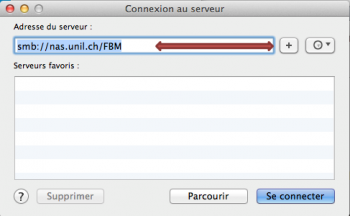
- Entrer l'adresse du serveur auquel vous souhaitez accéder (voir encart en jaune ci-dessus). Exemple: smb://nasdcsr.unil.ch/RECHERCHE. Le bouton “+” à droite permet d'enregistrer le serveur dans la liste des “Serveurs favoris” afin de faciliter une connexion ultérieure. Cliquer sur “Se connecter”.
- Entrer les informations de connexion:
- Nom: entrer “ad\” + “nom d'utilisateur UNIL” (p.ex: “ad\pmartin1”).
- Mot de passe: entrer le mot de passe UNIL
- Cliquer sur “Se connecter” pour monter le serveur.
Créer un raccourci
- Afin de faciliter l’accès au serveur, vous pouvez créer un lien vers le dossier partagé. Cela se fait de la manière suivante: sélectionner un dossier et le glisser dans la colonne de gauche du Finder sous “Favoris”. On peut aussi le glisser dans la partie droite du Dock, ce qui créera un raccourci. Dans l'exemple du dessous, on crée un raccourci vers le dossier "DEC" représentant le Décanat de la FBM.