
Intégration ORCID - Portail FNS
Les membres de la FBM sont priés de contacter open.access@chuv.ch.
ORCID est un système qui vous offre un moyen fiable de lier vos travaux de recherche à votre profil, grâce à un identifiant unique associé à votre profil de chercheur.
Lier votre compte ORCID à IRIS vous permet donc de connecter et de synchroniser facilement vos activités de recherche entre les deux systèmes.
Cette intégration facilite l’import et l’export de vos publications, projets et financements, tout en garantissant la cohérence et la fiabilité de vos données.
Elle contribue ainsi à augmenter la visibilité de vos travaux, à simplifier la gestion de vos réalisations et à assurer votre conformité avec les exigences des organismes de financement, renforçant votre impact au sein de la communauté scientifique.
Il est aussi possible de relier votre compte ORCID au portail FNS. Cette connexion est particulièrement importante, car elle permet d’importer vos références depuis ORCID vers votre profil FNS et est requise pour la soumission d’une requête.
Lier ORCID au portail FNS (portal.snf.ch)
Si la liaison n’a pas été effectuée lors de la création de votre compte FNS, vous pouvez la configurer à tout moment depuis votre profil.
Pour cela :
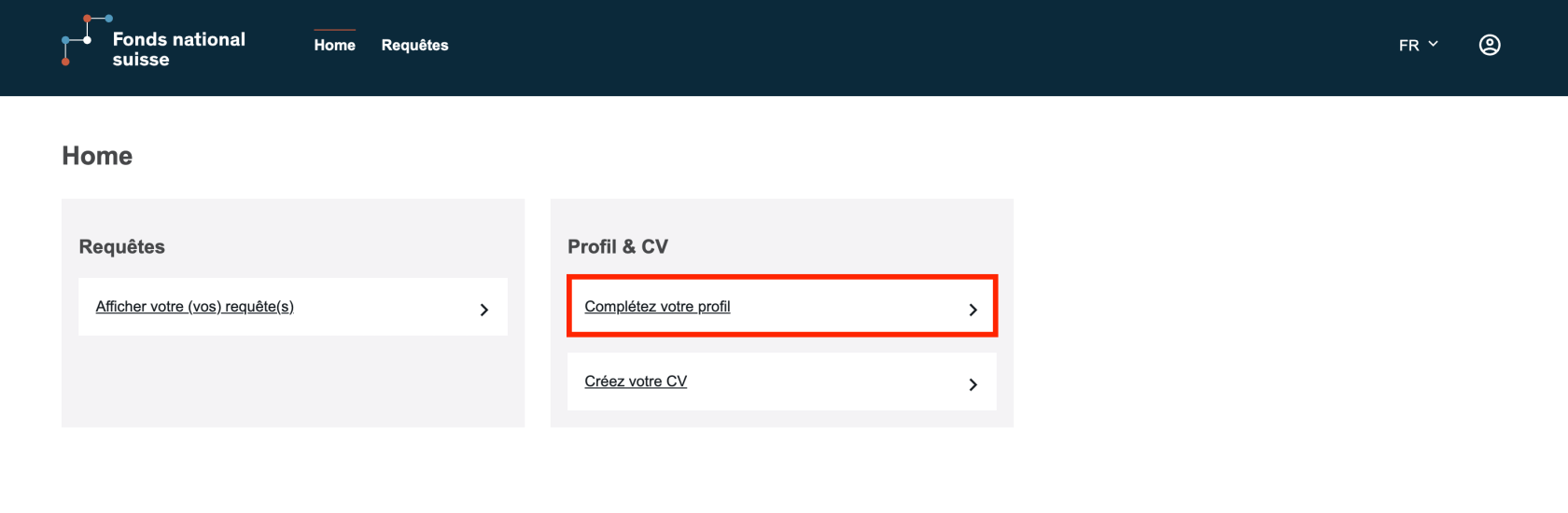
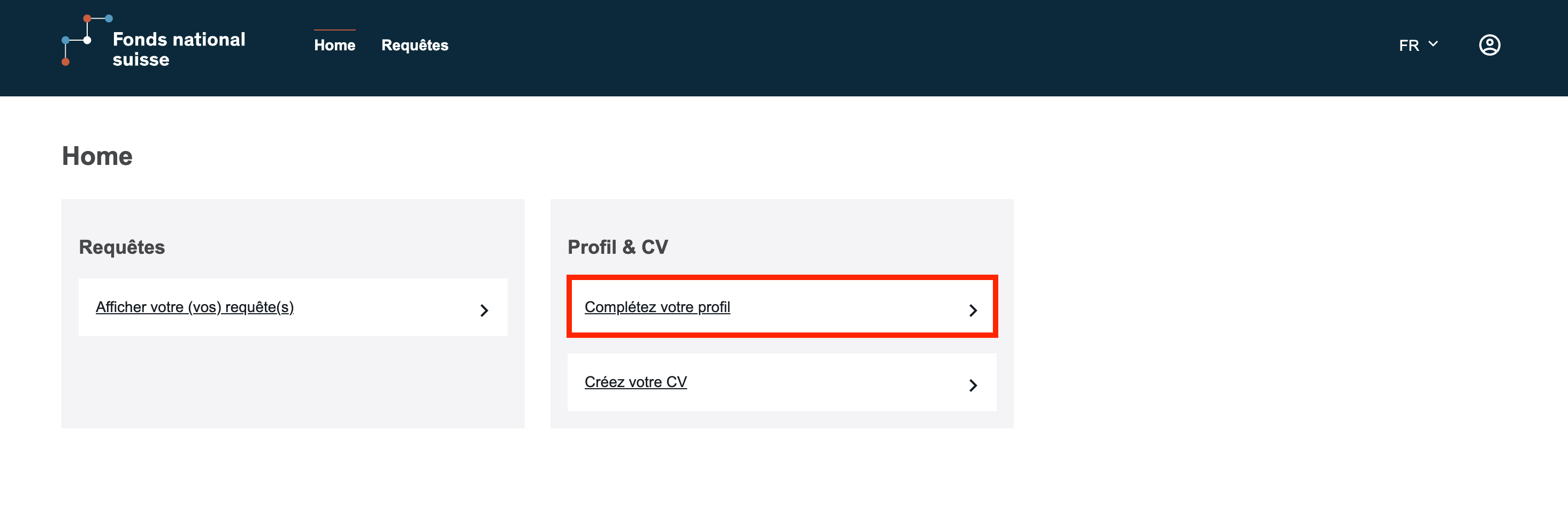
- Cliquez sur « Compléter votre profil », sous « Profil & CV ».
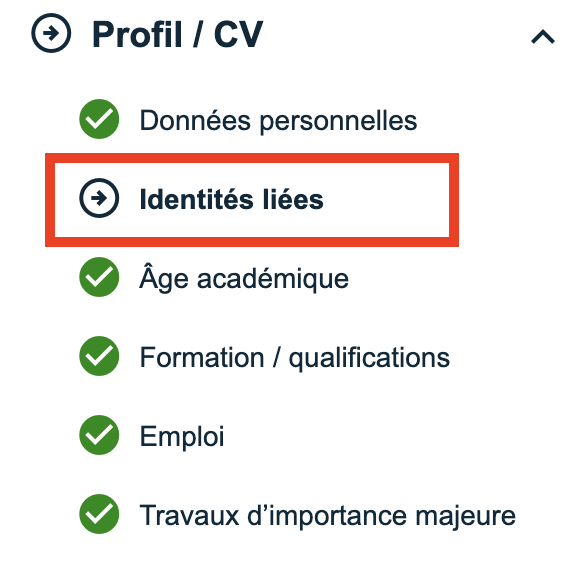
- Accédez à la section « Identités liées ».
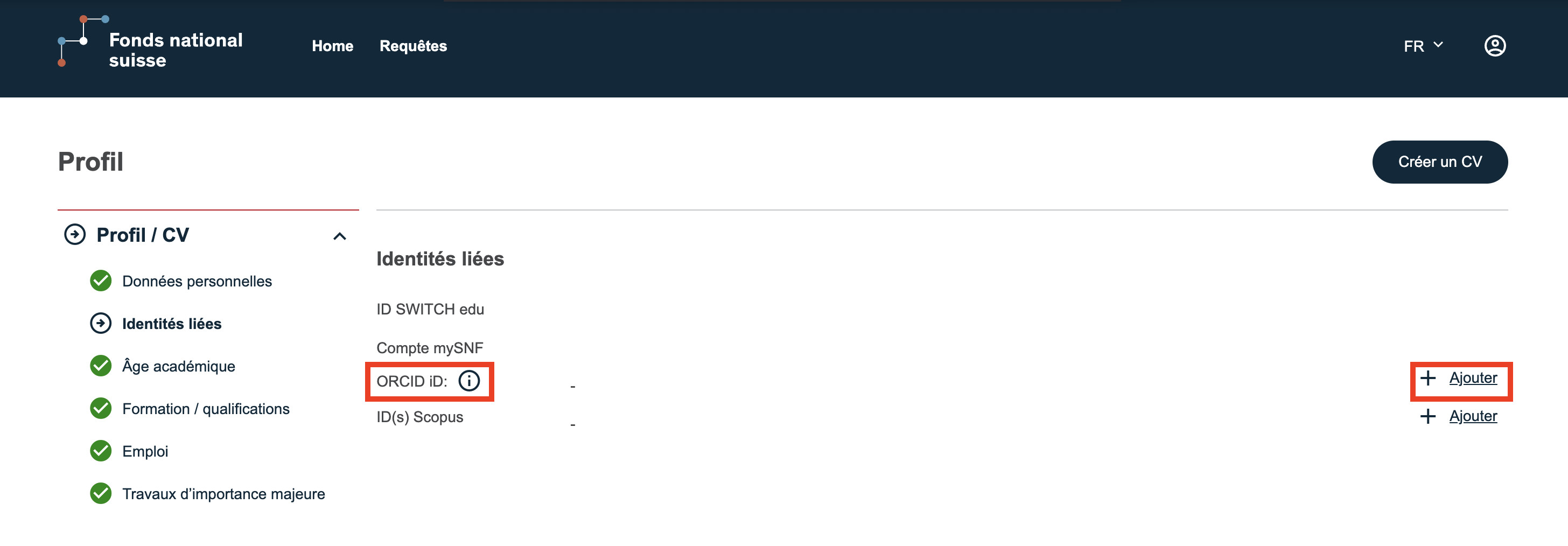
- Une ligne dédiée à l’ORCID iD est disponible.
- Cliquez sur « Ajouter » pour lier votre compte.
 Vous serez alors redirigé·e vers la page de connexion ORCID.
Après avoir saisi vos identifiants, la connexion sera établie et vos deux comptes seront liés.
Vous reviendrez automatiquement à la section « Identités liées » : un message de confirmation vous indiquera que la liaison avec ORCID a été effectuée avec succès.
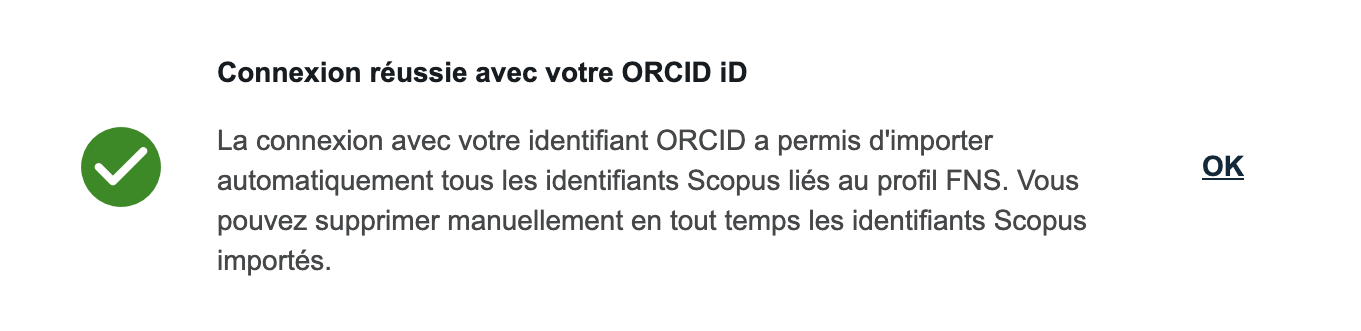
Vous pourrez dès lors importer vos références depuis ORCID vers votre profil FNS.
Importer vos références ORCID dans le portail FNS
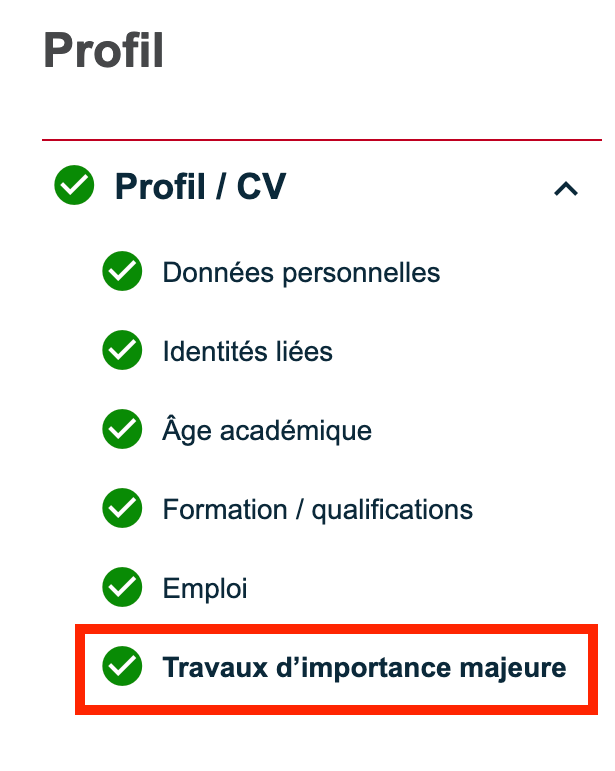
- Rendez-vous à la section « Travaux d’importance majeure ».
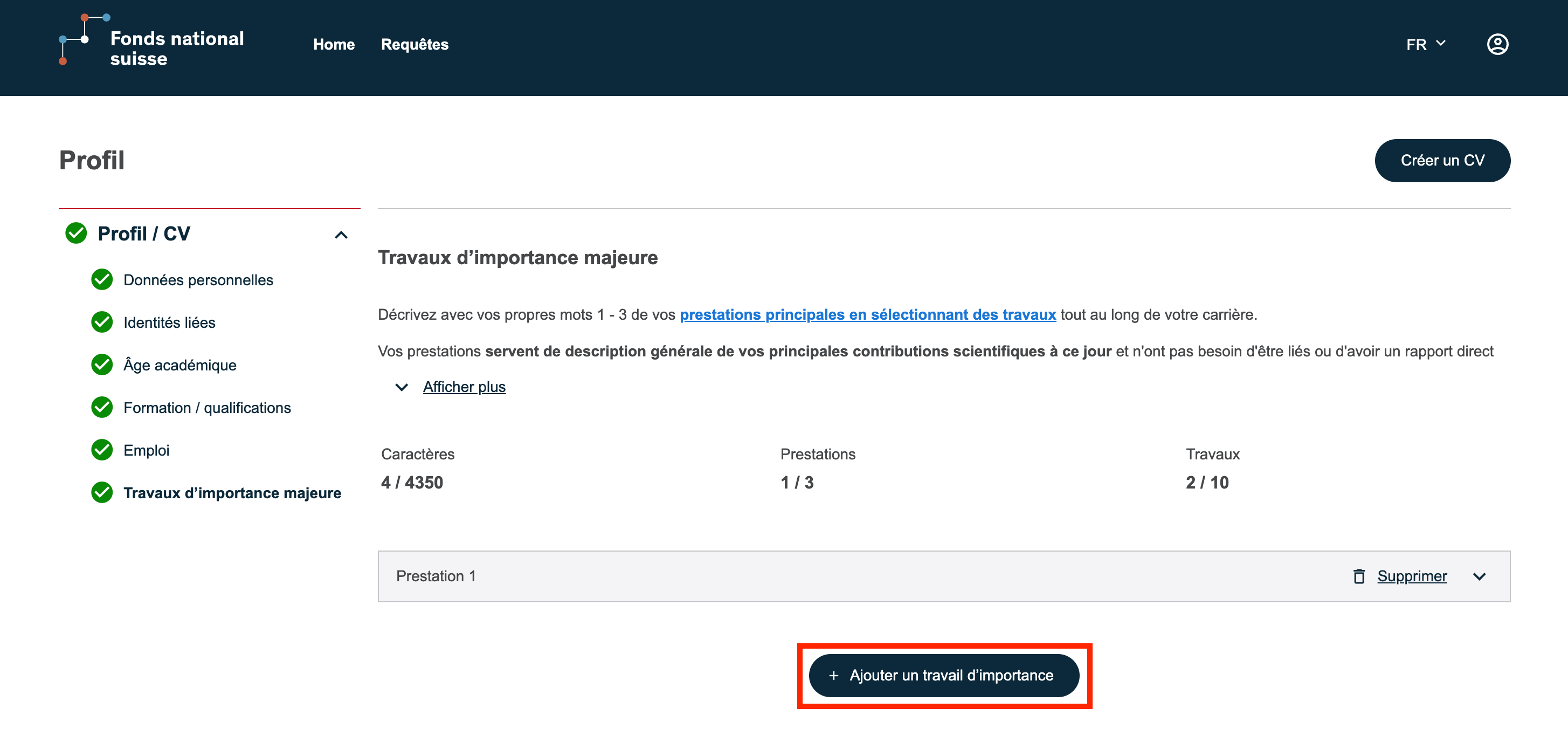
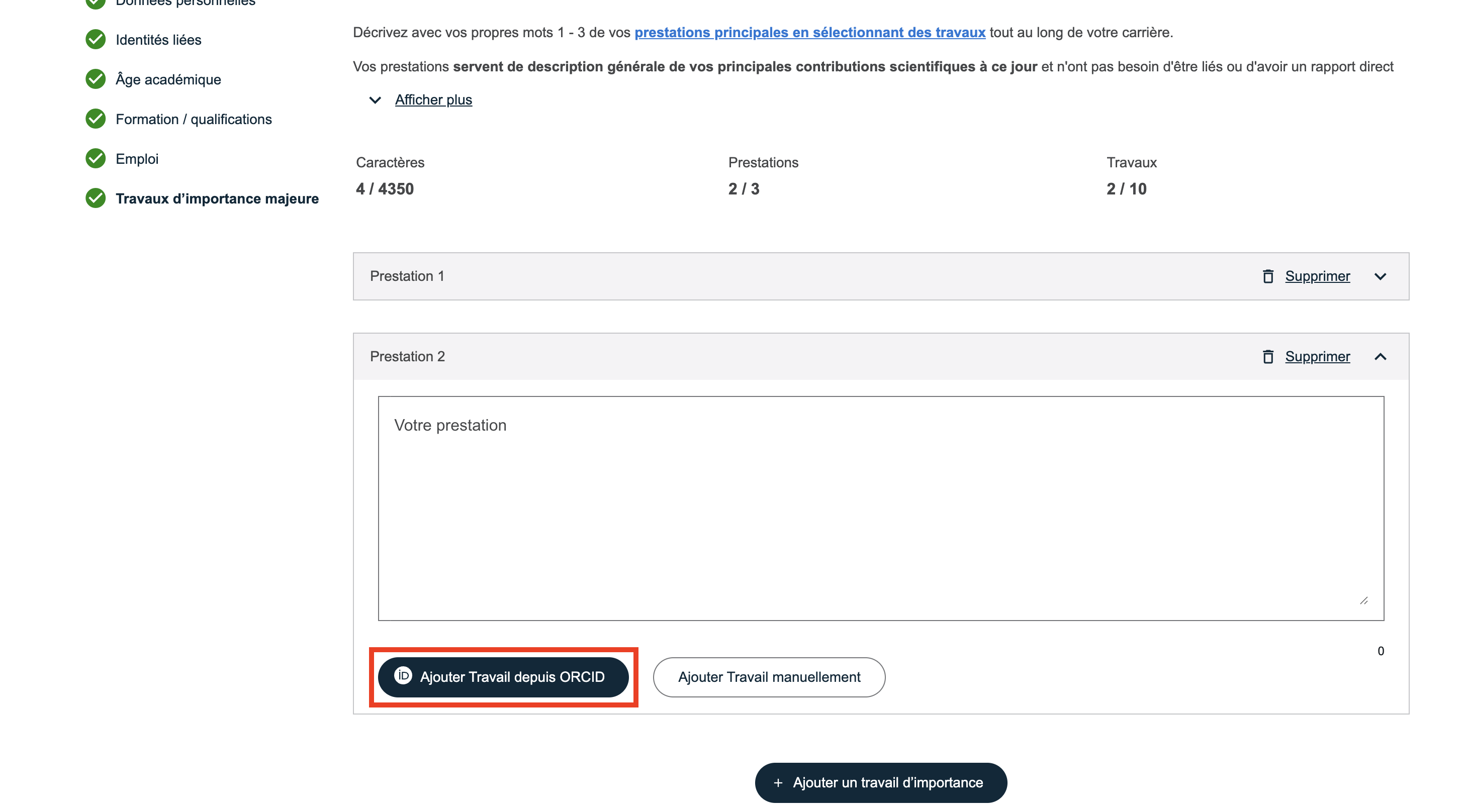
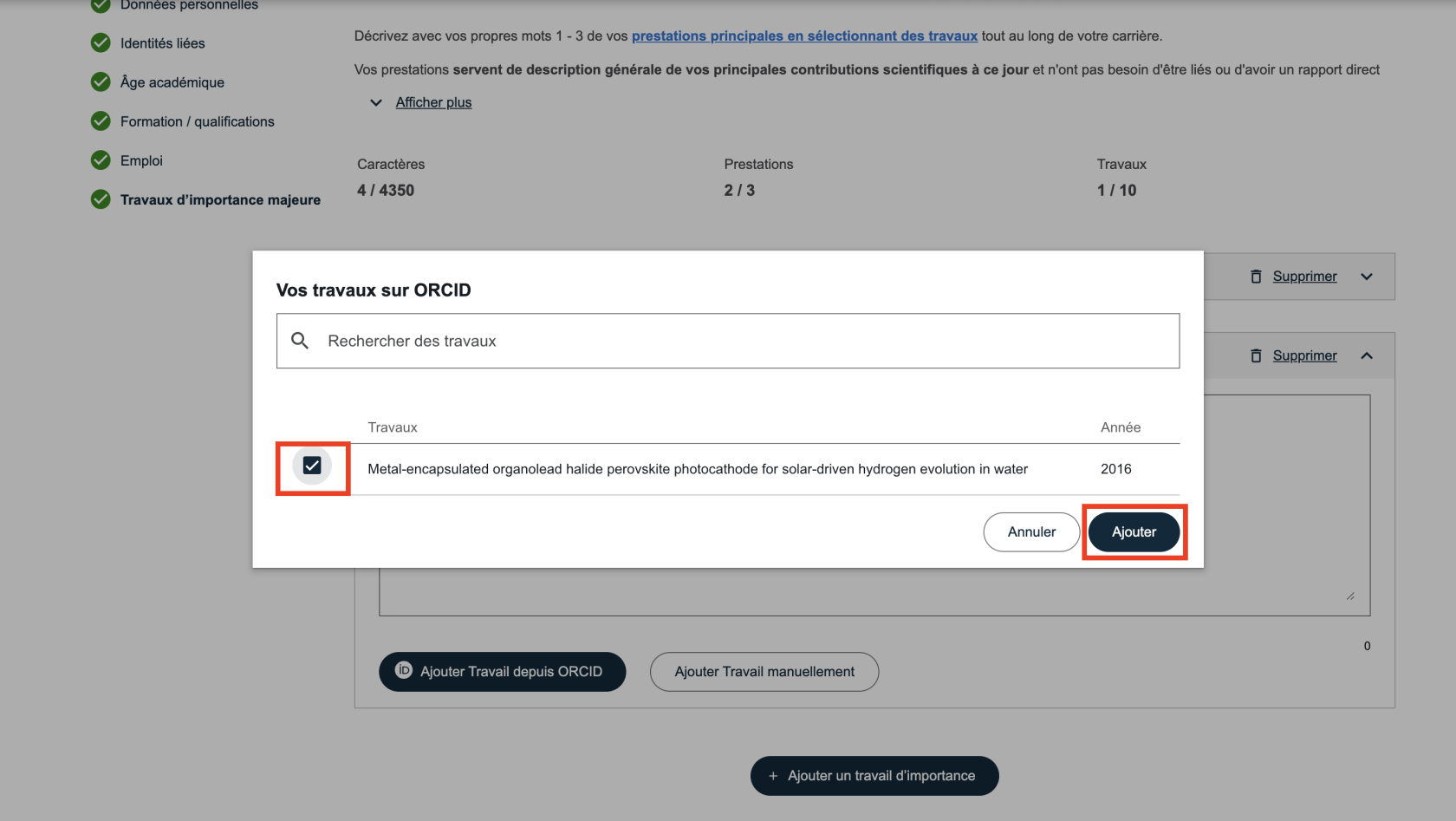
2. Pour importer une référence dans une nouvelle prestation, cliquez sur « Ajouter un travail d’importance », puis sur « Ajouter travail depuis ORCID ». Si la prestation existe déjà, cliquez directement sur « Ajouter travail depuis ORCID » sous la prestation concernée.
- Sélectionnez la/les référence(s) que vous souhaitez importer, puis cliquez sur « Ajouter ».

Les références ajoutées dans cette section permettent de mettre en avant vos travaux les plus importants dans votre profil FNS.
Modifier ou supprimer une référence
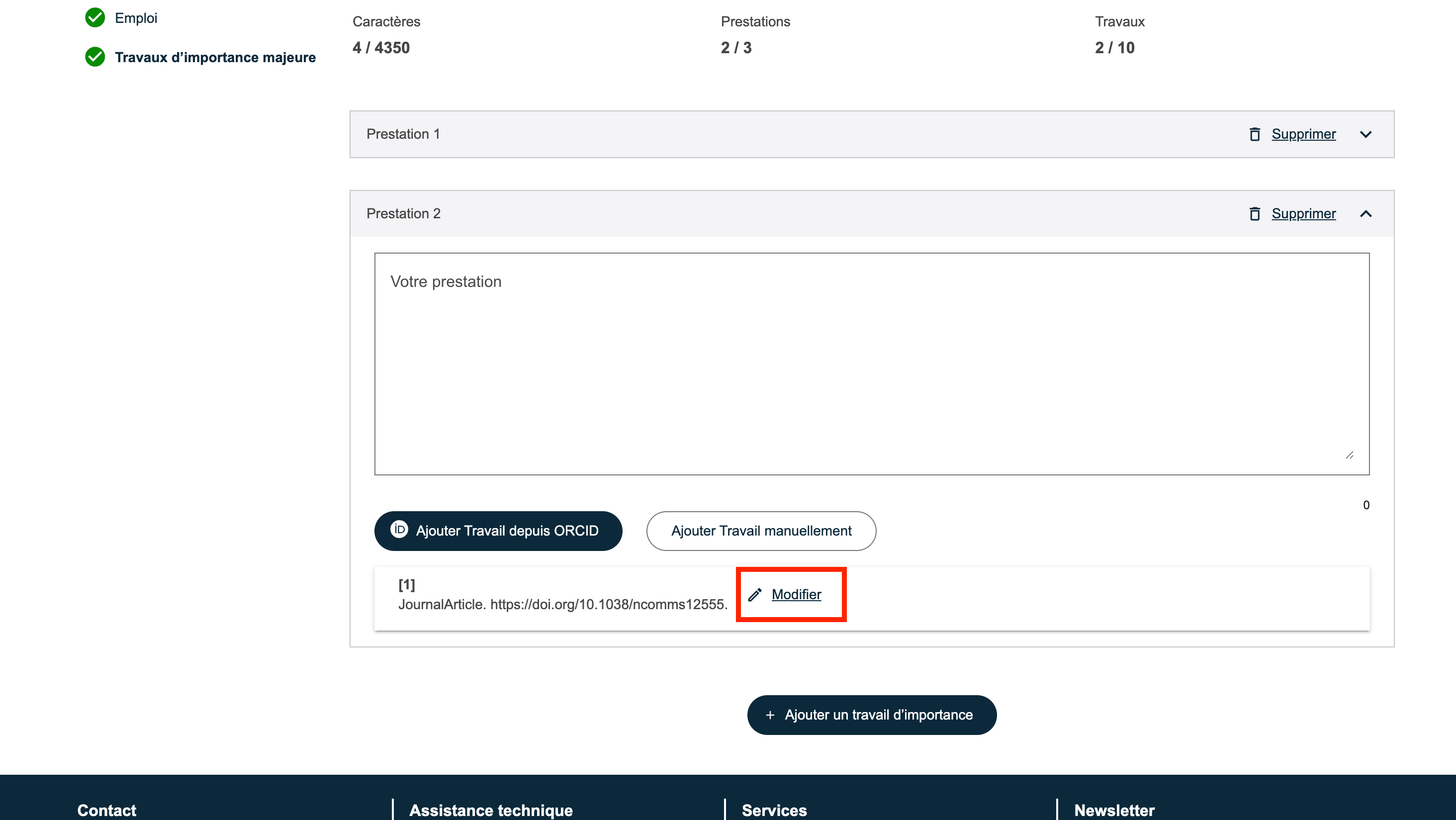
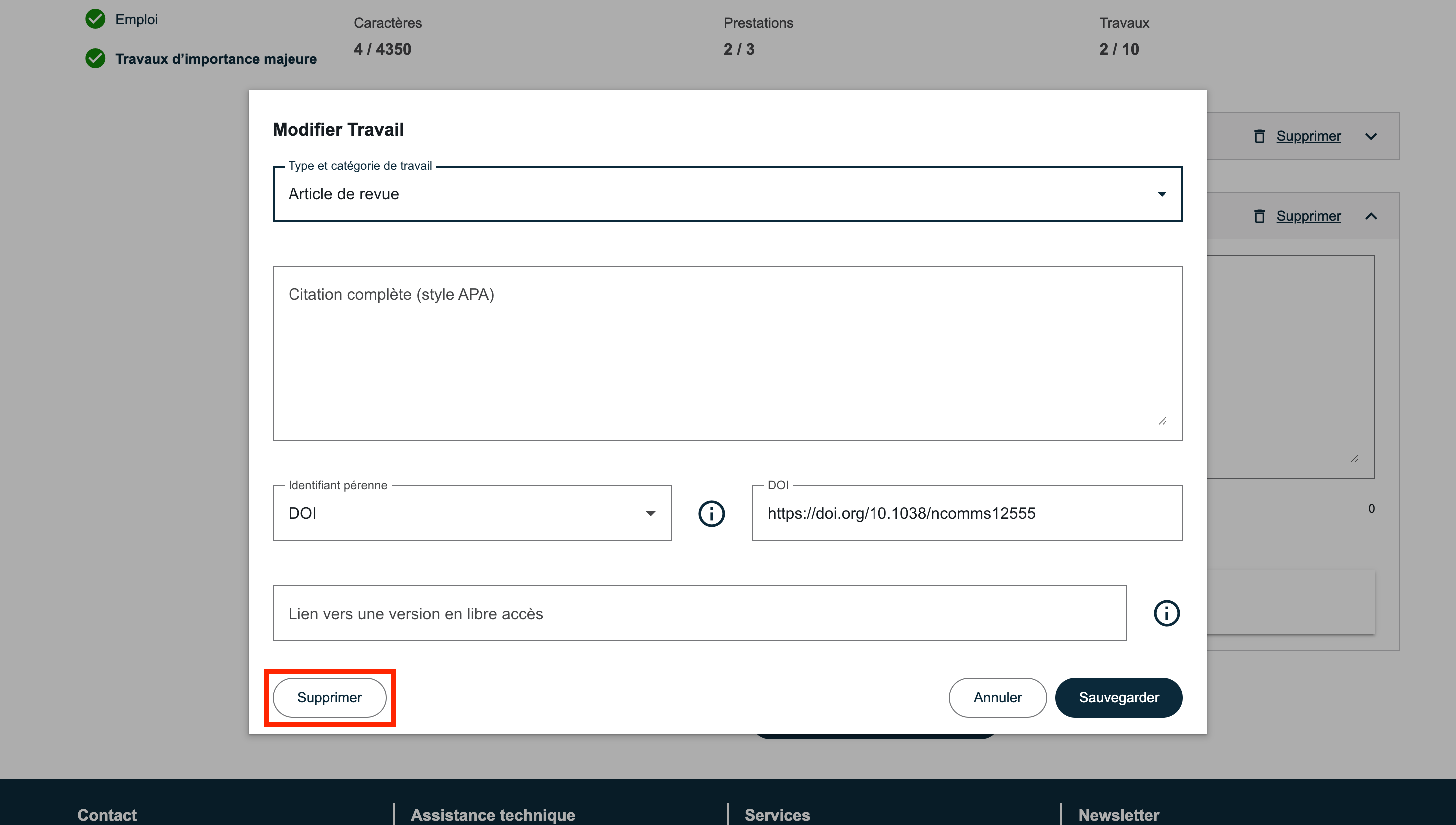
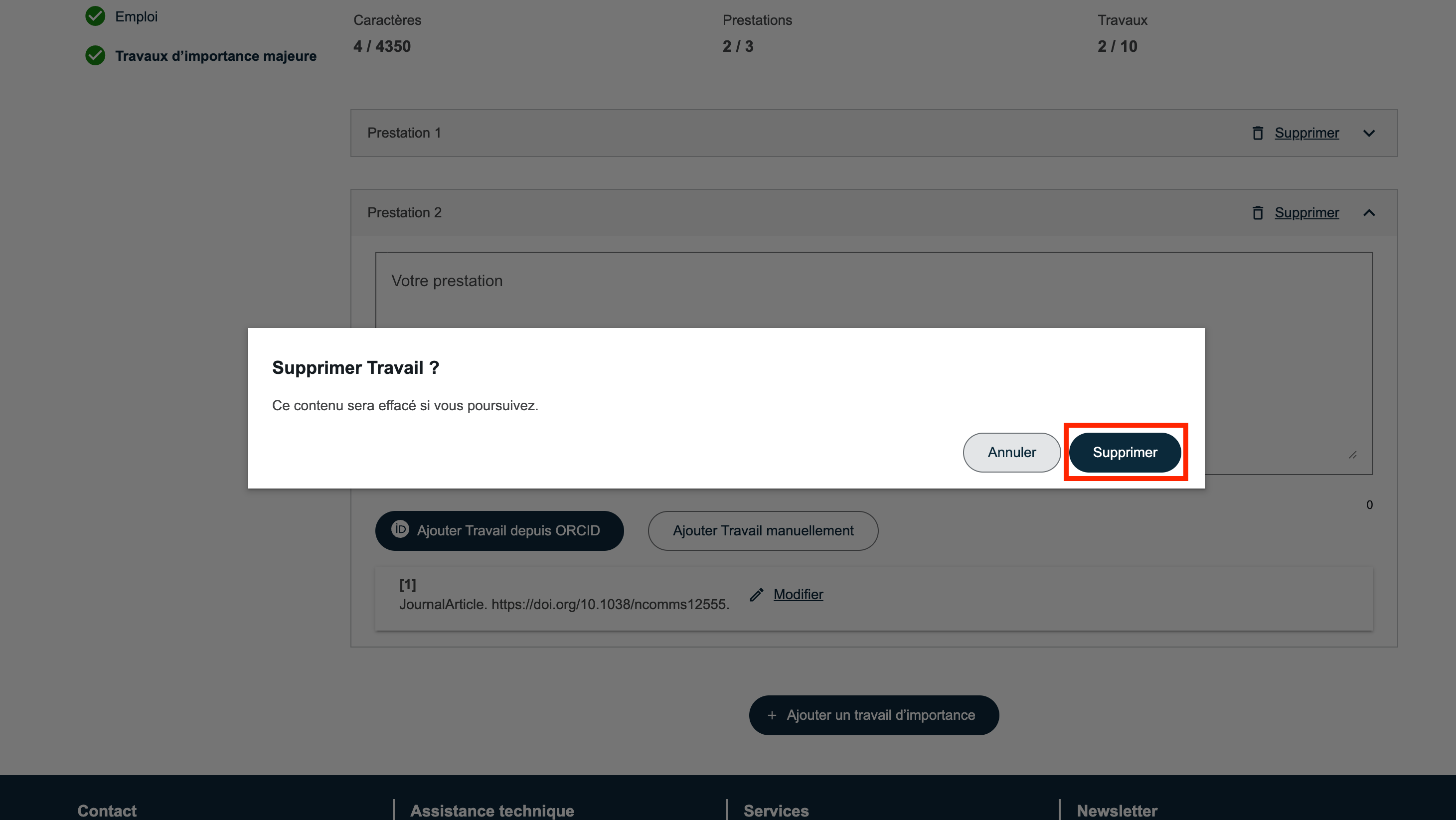
Après l’importation, vous pouvez cliquer sur « Modifier » : vous pourrez alors ajuster les informations ou supprimer la référence si nécessaire.
Source des références
Parmi vos références sur ORCID, seules celles dont la source est IRIS peuvent être importées correctement.
Les anciennes références contenant des URL Serval ne seront plus redirigées. Il est donc essentiel de supprimer les sources « Unisciences » depuis votre profil ORCID afin d’éviter des liens obsolètes.
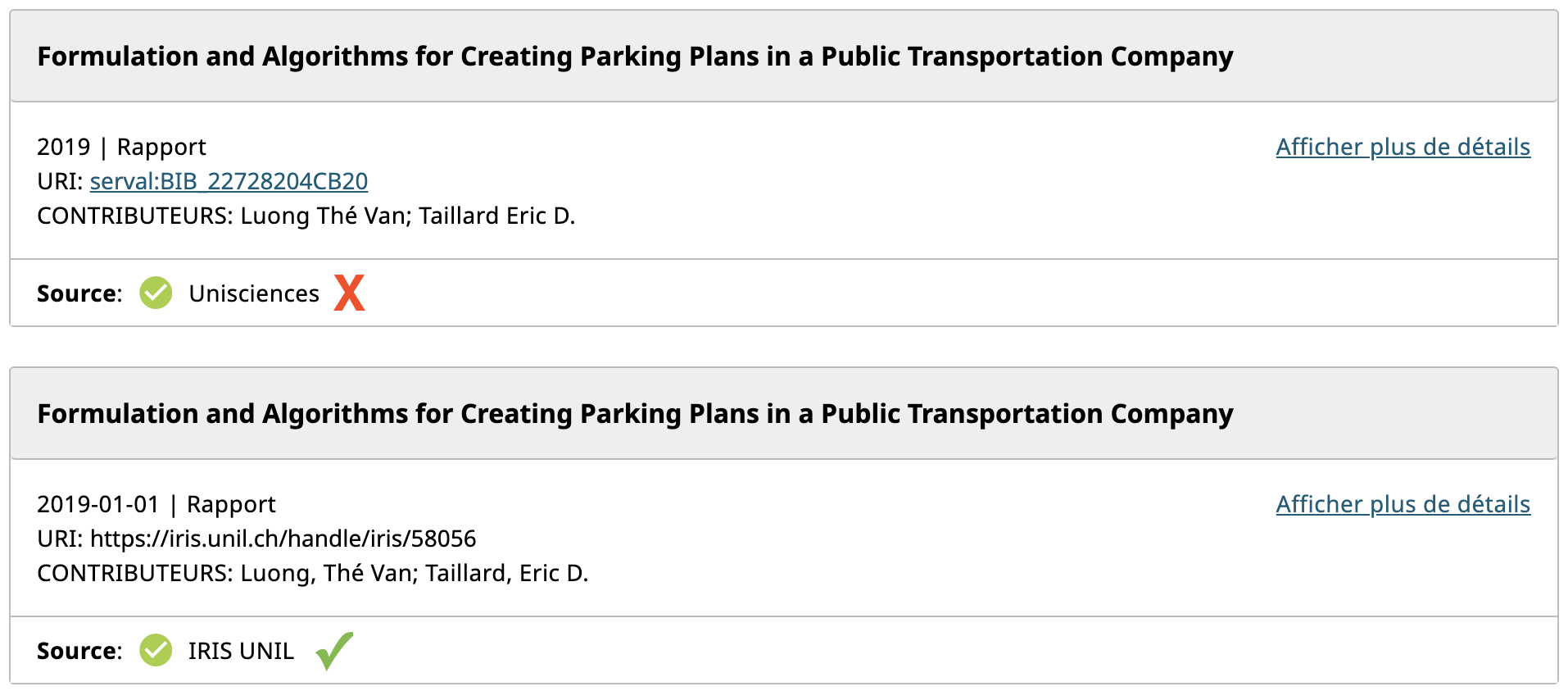 Si certaines références de votre profil ORCID proviennent encore d’Unisciences :
- Supprimez-les de votre profil ORCID ;
- Exportez-les depuis IRIS vers ORCID ;
- Vous pourrez ensuite les importer dans le portail FNS.
Veillez également à vérifier que les liens associés aux références sont corrects.
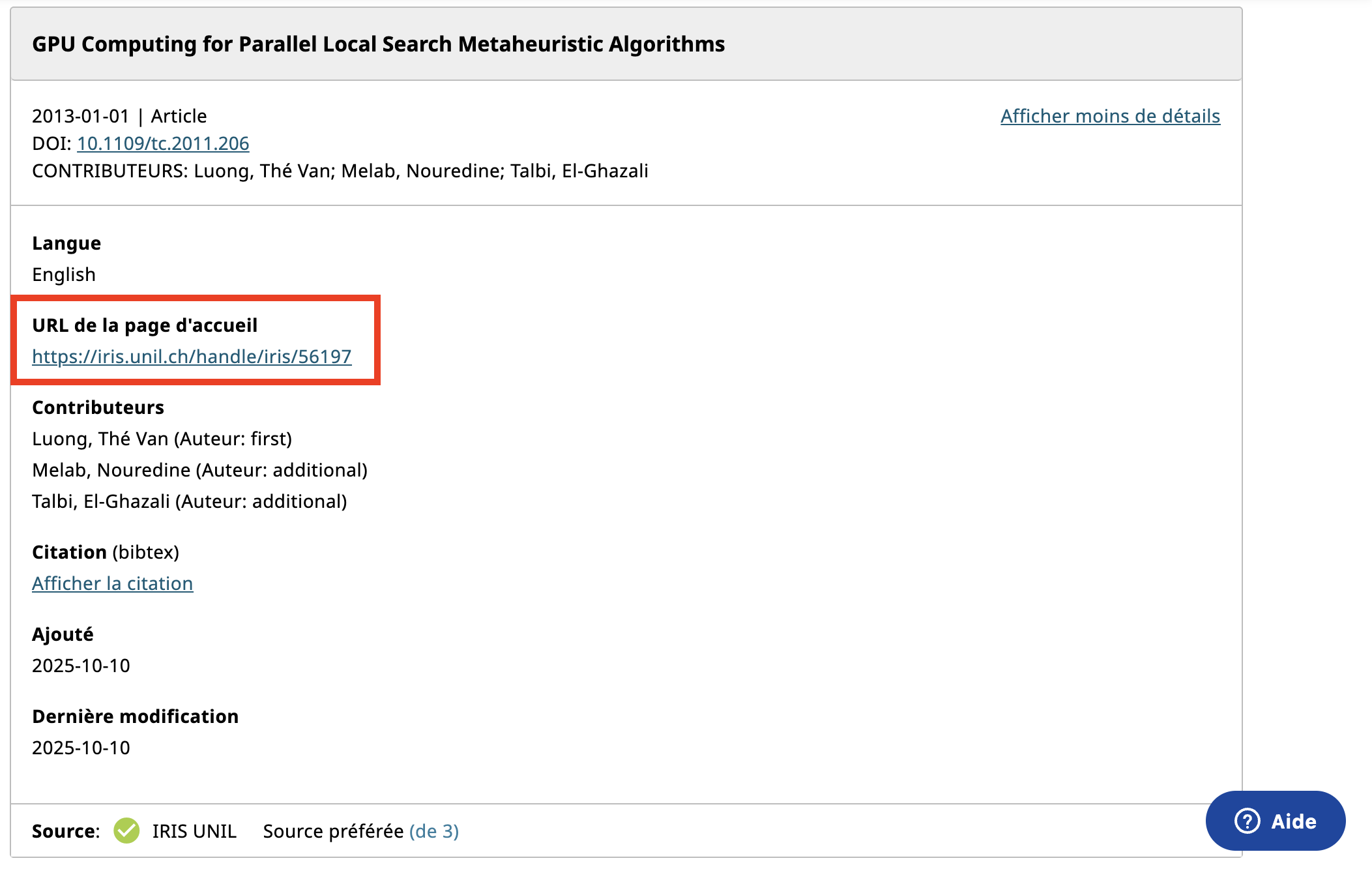
Créer et télécharger votre CV sur le portail FNS
Le portail FNS vous permet également de générer automatiquement un CV académique à partir des informations renseignées dans votre profil.
Vérifier la complétude des données
Avant de créer votre CV :
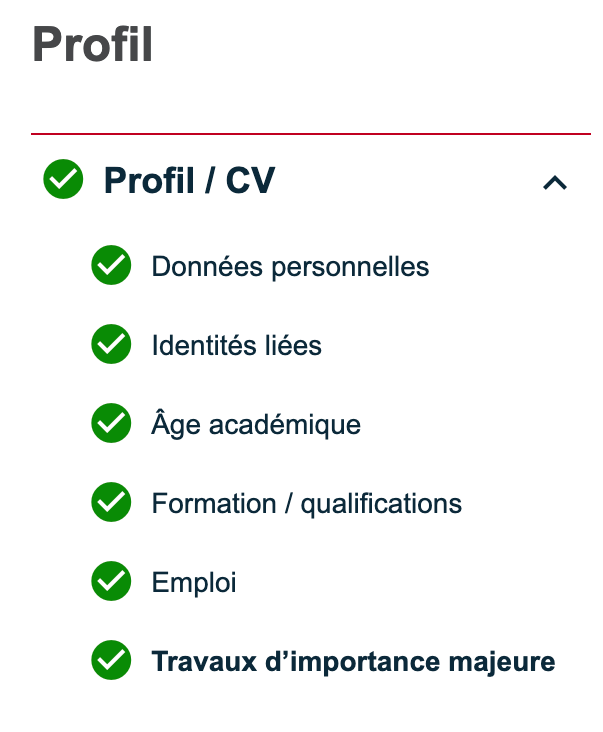
- Assurez-vous que toutes les sections de votre profil sont complètes.
- Un indicateur vert apparaît à côté des sections correctement renseignées.
- Si certaines informations sont manquantes, la création du CV ne sera pas possible.
Générer votre CV
Une fois votre profil complété :
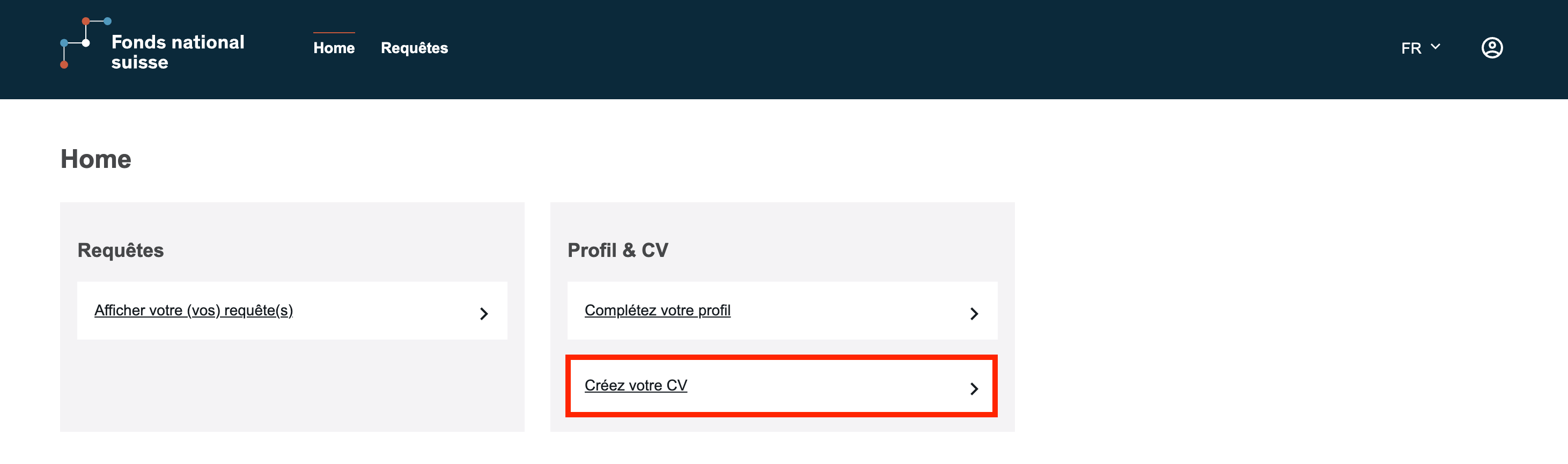
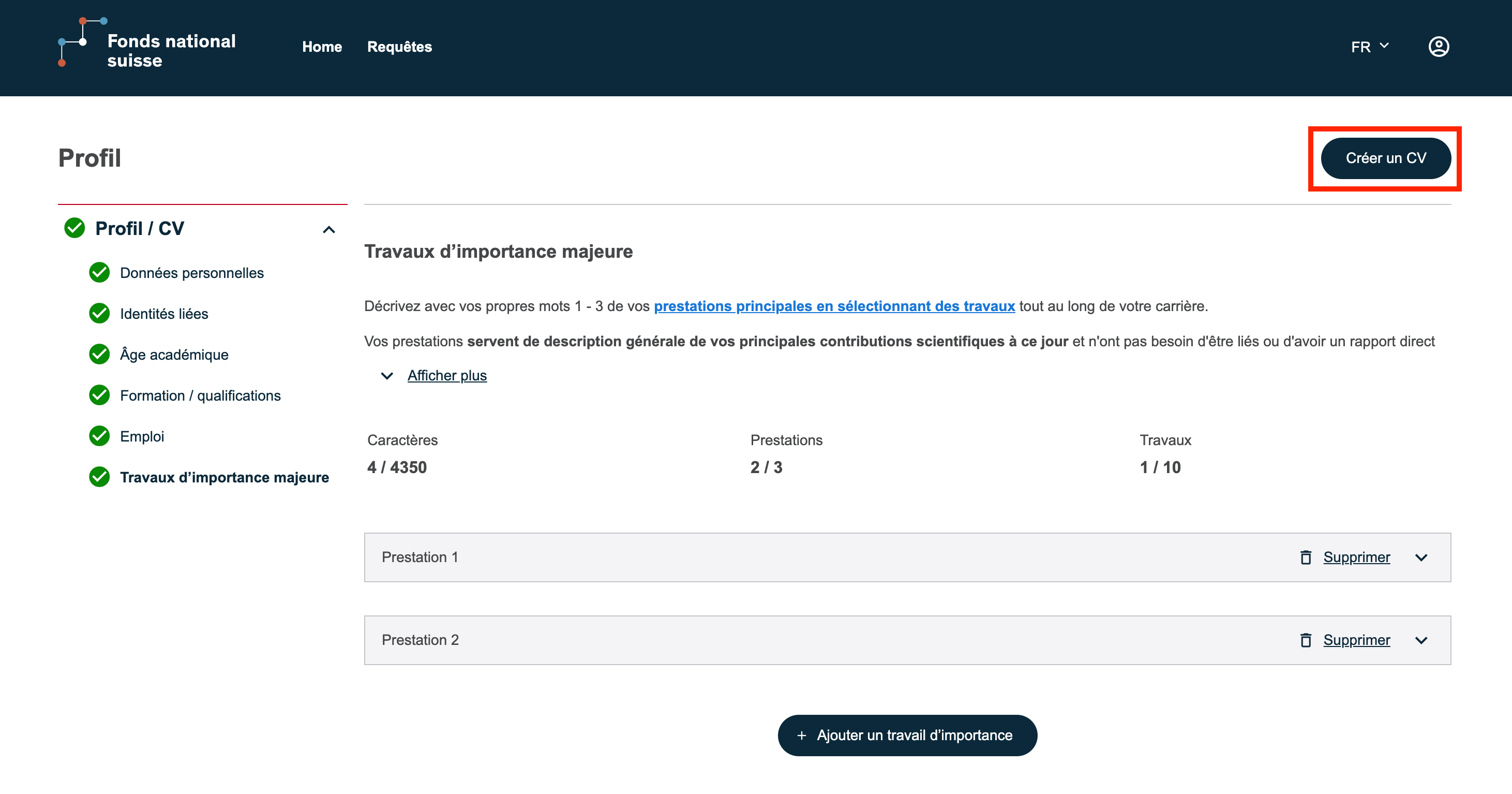
- Cliquez sur « Créer votre CV » depuis la page d’accueil ou depuis la page de vos données personnelles.
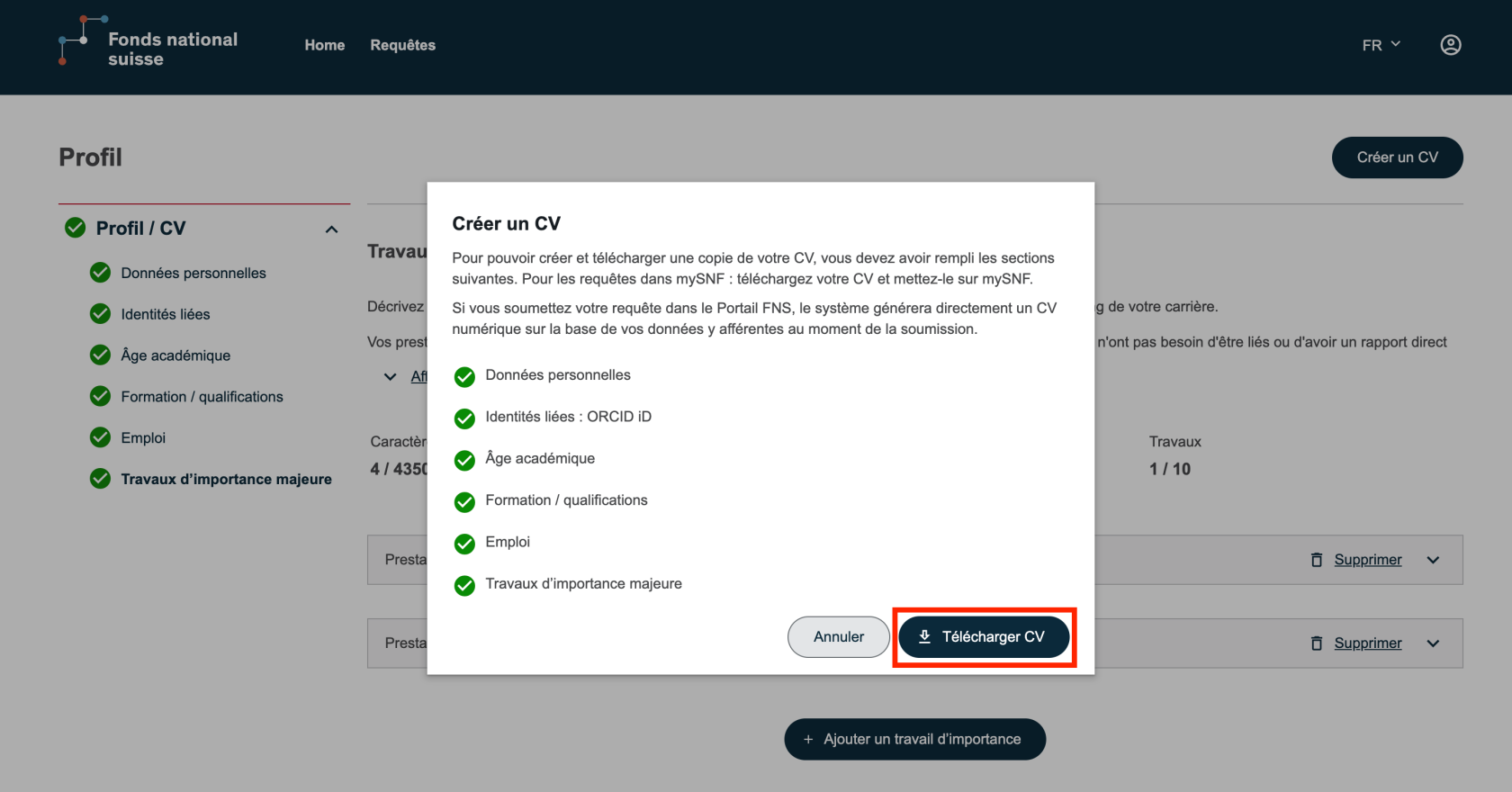
- Cliquez sur « Télécharger CV ».
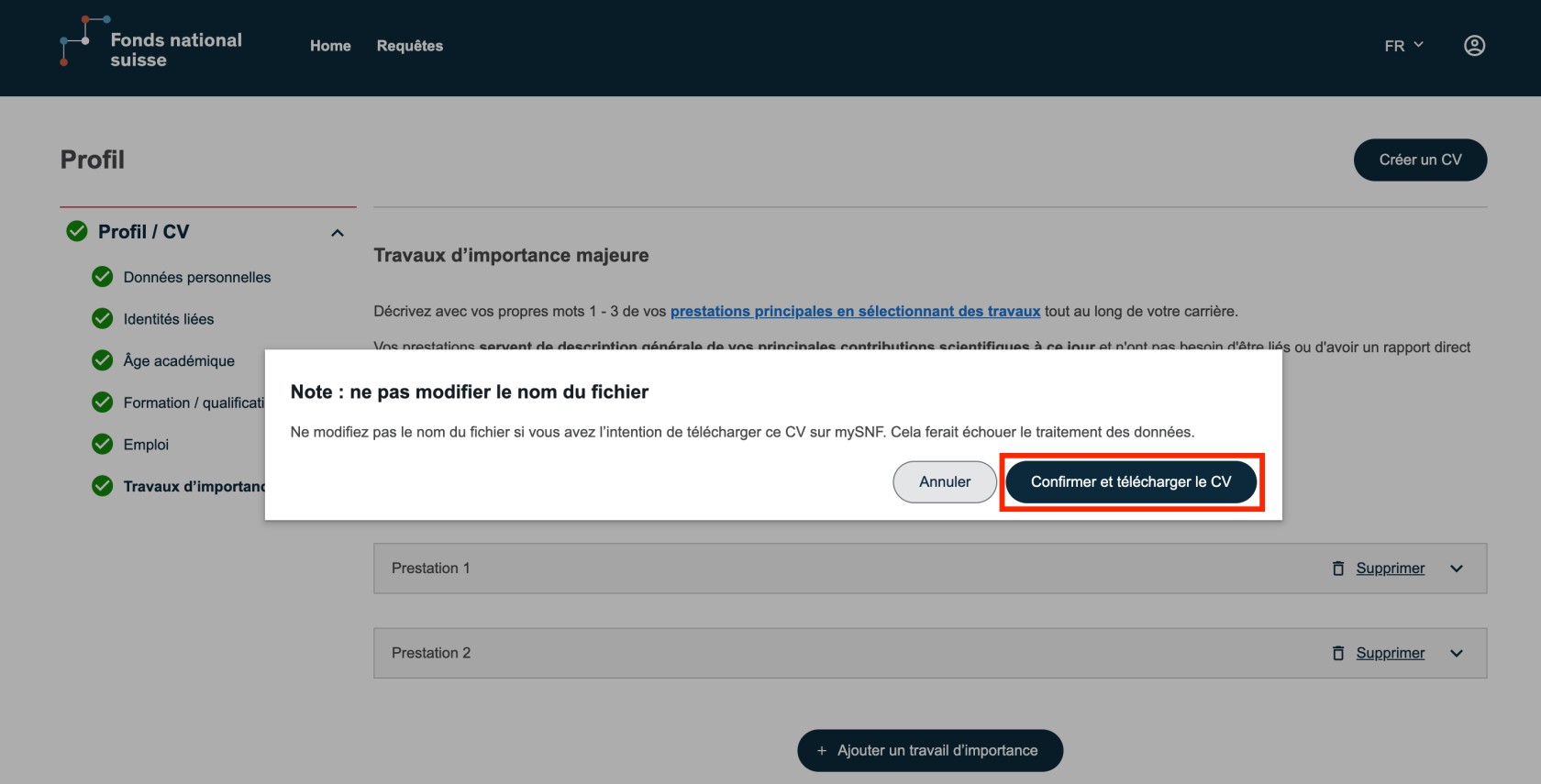
- Sélectionnez « Confirmer et télécharger le CV ».
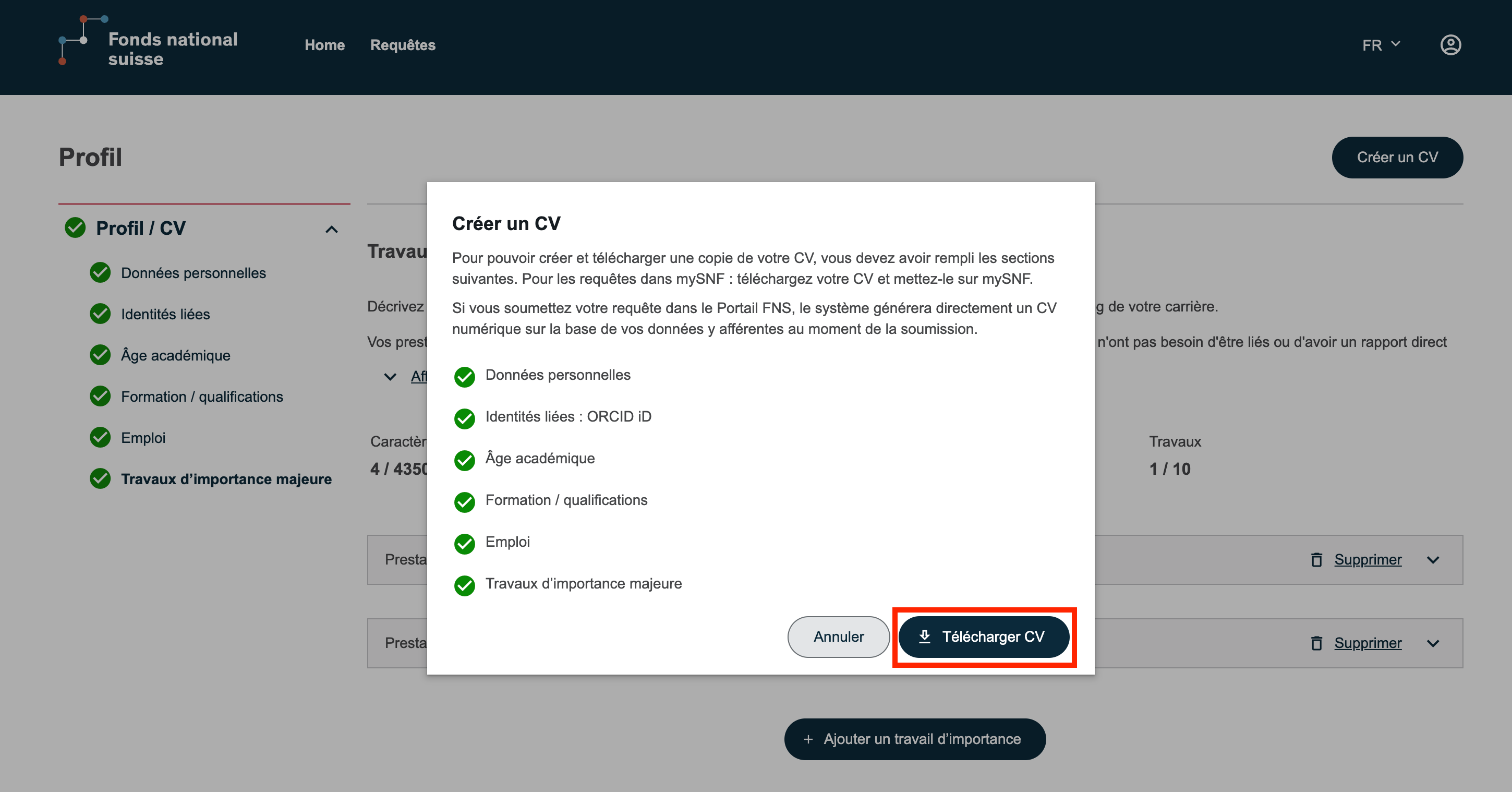
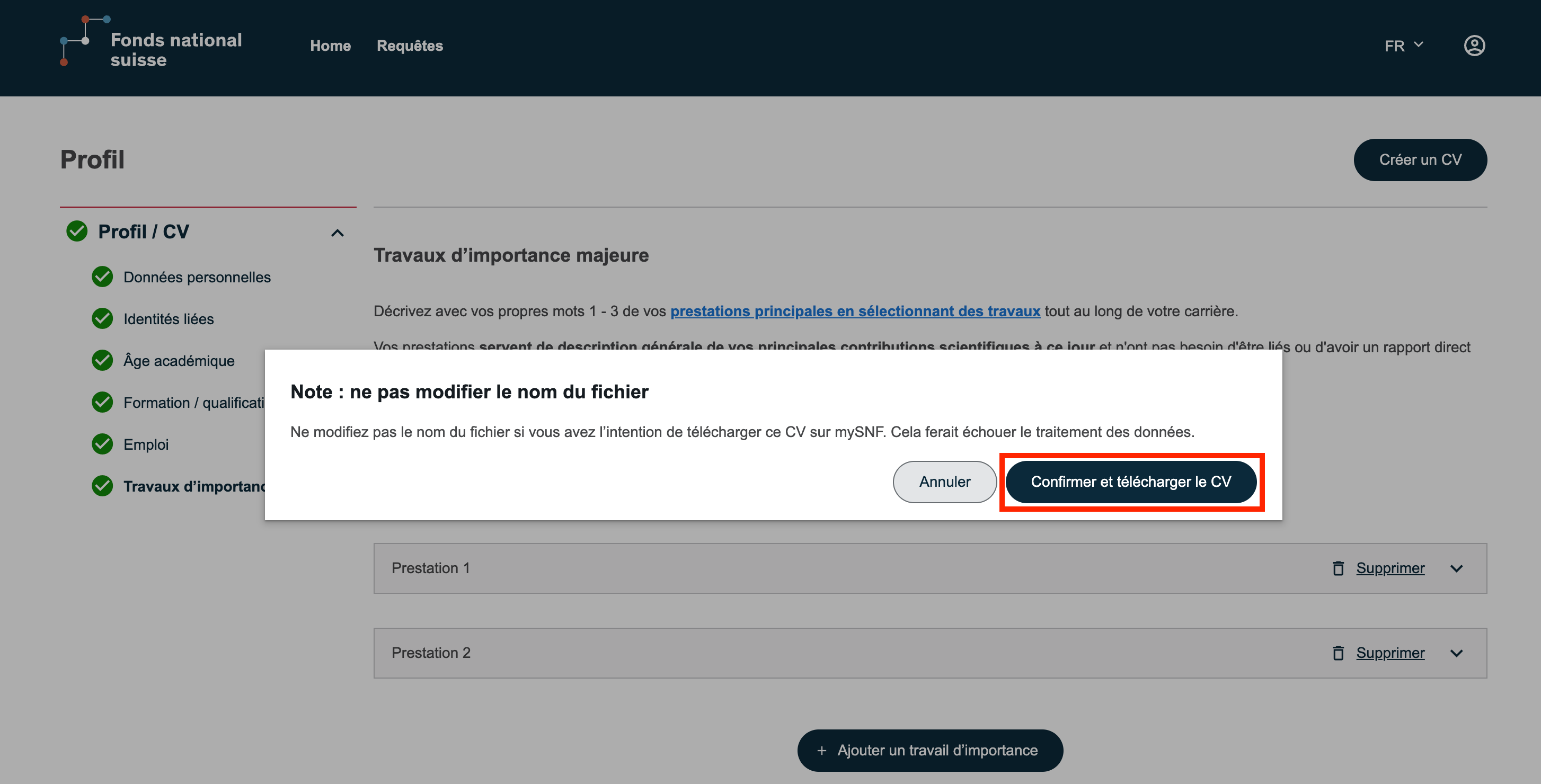
Le document sera alors téléchargé automatiquement.
Mise à jour du CV
Si vous modifiez vos données personnelles, ces changements seront automatiquement pris en compte dans le CV.
Il vous suffit de le télécharger à nouveau pour obtenir la version mise à jour.
Aucun commentaire à afficher
Aucun commentaire à afficher